
Porniți de la un catalog unificat care definește clar fiecare produs, variantele și unitățile de vânzare, apoi sincronizați POS-ul cu inventarul și comenzile, testând scanarea, tipărirea bonurilor și actualizarea stocurilor. Mollkom include o aplicație Android dedicată pentru POS și stocuri, cu integrări pentru scanere de coduri de bare și tipărire pe dispozitive SUNMI compatibile.
Ce conține interfața POS reală din Mollkom?
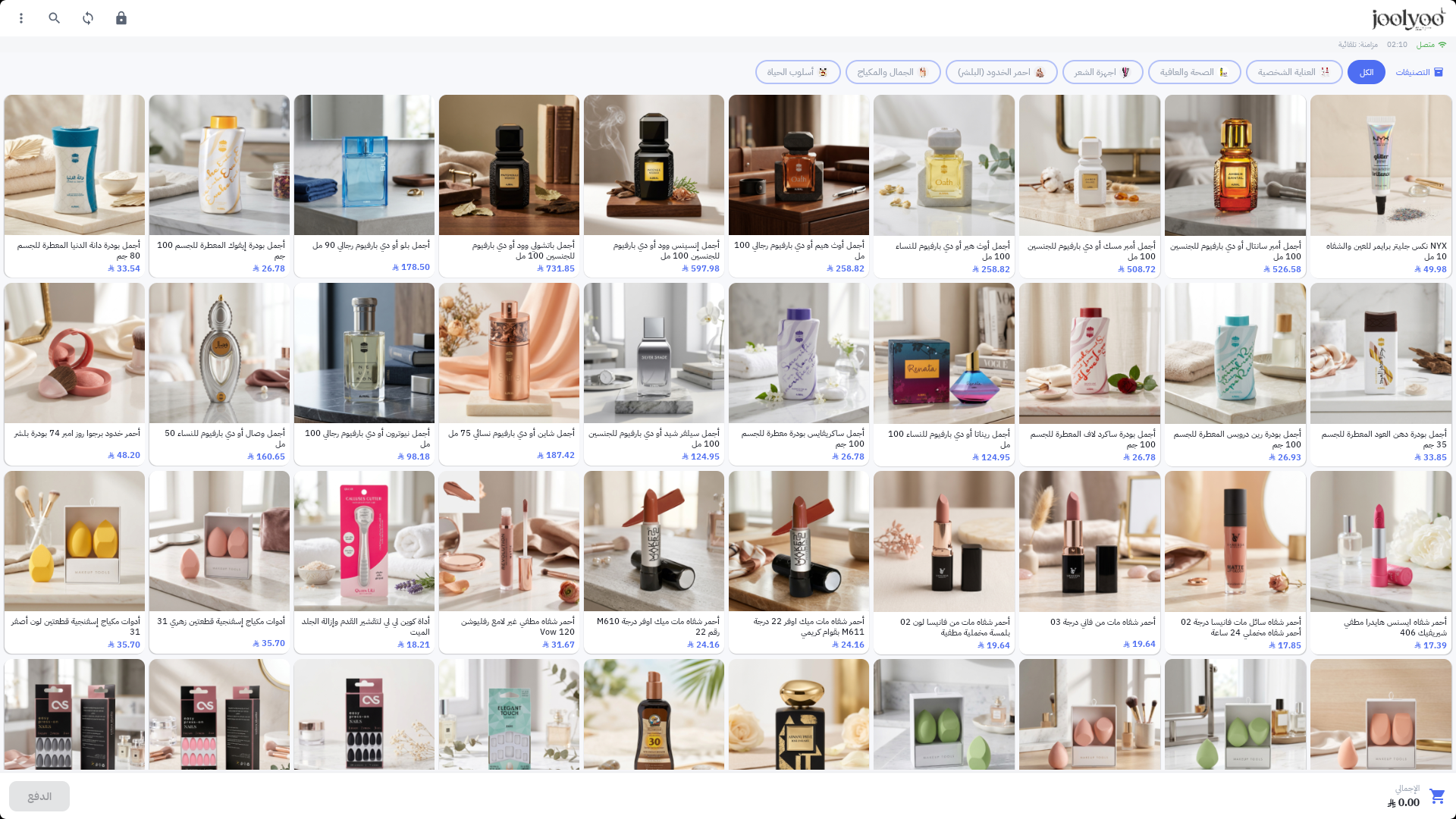
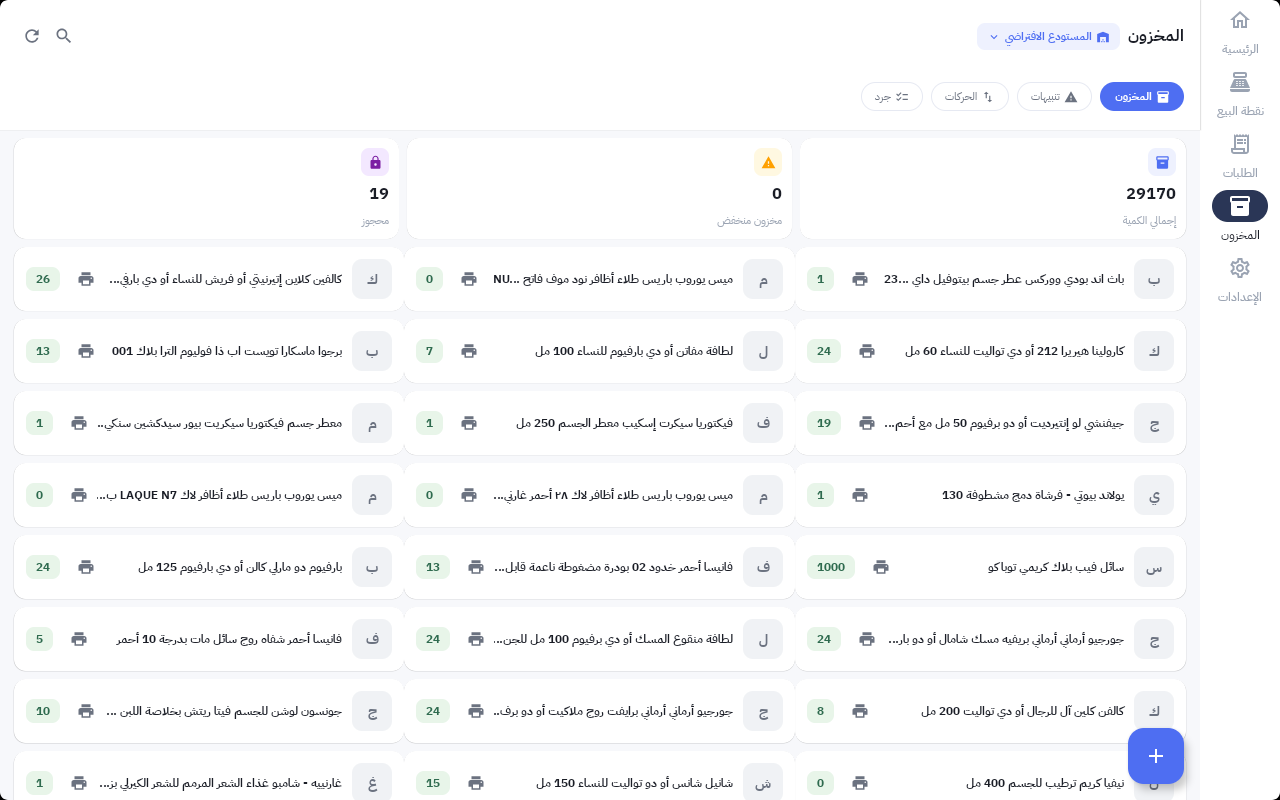
Captura de ecran Mollkom POS publicată prezintă catalogul Joolyoo cu imagini, prețuri și categorii, alături de totalul coșului și butonul de finalizare a comenzii. Captura de ecran a stocului afișează selectarea depozitului și filele pentru stoc, alerte, mișcări și inventariere. Acestea sunt ecrane reale de interfață, nu reprezentări grafice ale unor funcții ipotetice.
Pentru a testa integrarea, alegeți un singur produs cu cod de bare și unitate cunoscute și înregistrați cantitatea acestuia în depozitul deservit de punctul de vânzare (POS). Căutați-l după nume și apoi scanați-l; ambele metode ar trebui să acceseze exact același articol. Verificați varianta, cantitatea și prețul înainte de a confirma vânzarea. Rulați testul conform procedurilor de testare standard ale companiei dvs., apoi inspectați comanda, chitanța, mișcarea stocului și cantitatea afișată pe canalul magazinului online.
- Dacă scanarea returnează un produs diferit, verificați alocarea codului de bare și a variantei înainte de a utiliza POS-ul în operațiuni reale.
- Dacă vânzarea este finalizată, dar mișcarea de stoc nu se reflectă, verificați depozitul, starea de sincronizare și jurnalul de mișcări; nu ajustați manual soldul doar pentru a masca discrepanța.
- Testați retururile ca un flux de lucru separat; finalizarea cu succes a unei vânzări nu garantează că restocarea la retur este configurată corect.
Capturile de ecran reflectă interfața afișată la momentul documentării lor; ele nu reprezintă o tranzacție nouă de vânzare efectuată în cadrul acestui articol și nu atestă activarea procesării plăților cu cardul. Compatibilitatea dispozitivelor, imprimantelor, scanerelor și serviciilor de plată trebuie verificată pentru configurația dvs. specifică.
Ce date ar trebui unificate înainte de lansarea POS-ului?
Verificați denumirile, prețurile, variantele, codurile de bare, categoriile și unitățile de măsură. Personalul trebuie să știe clar dacă scanează o bucată individuală sau un pachet întreg, iar două mărimi diferite nu ar trebui să împartă niciodată un identificator care împiedică diferențierea lor. Specificați punctul de vânzare, depozitul din care se deduc tranzacțiile și permisiunile corespunzătoare pentru personal.
Scopul este ca toate canalele să se bazeze pe o sursă unică de date pentru produse și comenzi. Nu este suficient să transferați o listă de denumiri din magazinul online pe terminalul POS dacă nivelurile de stoc sau variantele rămân deconectate, fără o logică clară.
Cum alegeți echipamentul potrivit pentru scanare și imprimare?
Porniți de la mediul de lucru: un terminal mobil printre rafturi sau un ecran fix pe tejghea, dimensiunea chitanței și metoda de scanare a codurilor de bare. Verificați numărul exact de configurație al dispozitivului SUNMI, deoarece imprimanta, scanerul, memoria și accesoriile pot varia de la o versiune la alta.
Prezența suportului NFC nu înseamnă că plățile cu cardul sunt deja activate. Acceptarea plăților și configurarea acestora reprezintă un proces separat, dependent de dispozitiv, regiune și procesator. De asemenea, nu presupuneți că întregul flux de vânzare funcționează offline; testați conectivitatea și comportamentul de sincronizare în configurația dvs. reală.
Cum testați fluxul de vânzare înainte de a deservi clienți reali?
Căutați produsul după denumire, apoi scanați codul de bare, alegeți varianta și cantitatea și verificați coșul, reducerile și datele clientului. Rulați o tranzacție completă de test și inspectați chitanța, comanda și mișcarea stocului. Testați un retur, o eroare de scanare și pierderea conexiunii conform scenariilor disponibile, fără a vă baza doar pe o captură de ecran.
Exemplu practic: mai sunt 2 unități dintr-un articol. După vânzarea unei unități la POS, verificați cantitatea rămasă disponibilă pentru magazinul online. Apoi testați plasarea și anularea unei comenzi online și confirmați că stocul revine conform regulilor de rezervare. Înregistrați orice discrepanță înainte de a extinde catalogul de produse.
Cum obțineți aplicația Mollkom POS?
Pagina POS indică disponibilitatea Mollkom PDA în SUNMI App Store pentru dispozitivele eligibile. Căutați aplicația pe terminalul compatibil, conectați-vă cu contul de comerciant și selectați magazinul și punctul de vânzare. Dacă nu apare, contactați echipa specificând modelul și regiunea, în loc să instalați pachete din surse neverificate.
Mediul de operare Mollkom integrează, de asemenea, gestiunea produselor, execuția de marketing, asistența clienților, comenzile și livrarea. Puteți începe cu cerințele de bază pentru POS și stocuri, extinzând ulterior fluxurile comerciale în funcție de nevoile afacerii dvs.
Ce parametri trebuie monitorizați după lansare?
Monitorizați discrepanțele de inventar, retururile, codurile de bare nerecunoscute și neconcordanțele de articole din comenzi. Asigurați-vă că echipa cunoaște procedurile de corecție și cine este autorizat să le aprobe. O integrare de succes depinde de date curate și evenimente operaționale clare, nu doar de dispozitiv și aplicație.
Consultați ghidul actual de hardware înainte de a achiziționa echipamente; disponibilitatea aplicației și compatibilitatea configurației sunt mult mai importante decât simpla denumire a unei game de produse.
Întrebări legate de următorul pas
Ghid pentru aplicație și hardware
Care este următorul pas recomandat?
Porniți de la un catalog unificat pentru magazinul online și POS. Utilizați exemplul de mai sus pentru a vă valida datele și configurația, apoi alegeți serviciile potrivite pentru stadiul afacerii dvs.
Descoperiți soluția în Mollkom · Începeți cu un catalog unificat pentru magazin și POS
