
Börja med en enhetlig katalog som tydligt definierar produkter, varianter och försäljningsenheter. Koppla därefter POS till lager och orderflöde, och provkör skanning, kvitto och lagerrörelser. Mollkom erbjuder en Android-app för POS och lagerhantering med stöd för streckkoder och utskrift på kompatibla SUNMI-enheter.
Vad ingår i Mollkoms faktiska POS-gränssnitt?
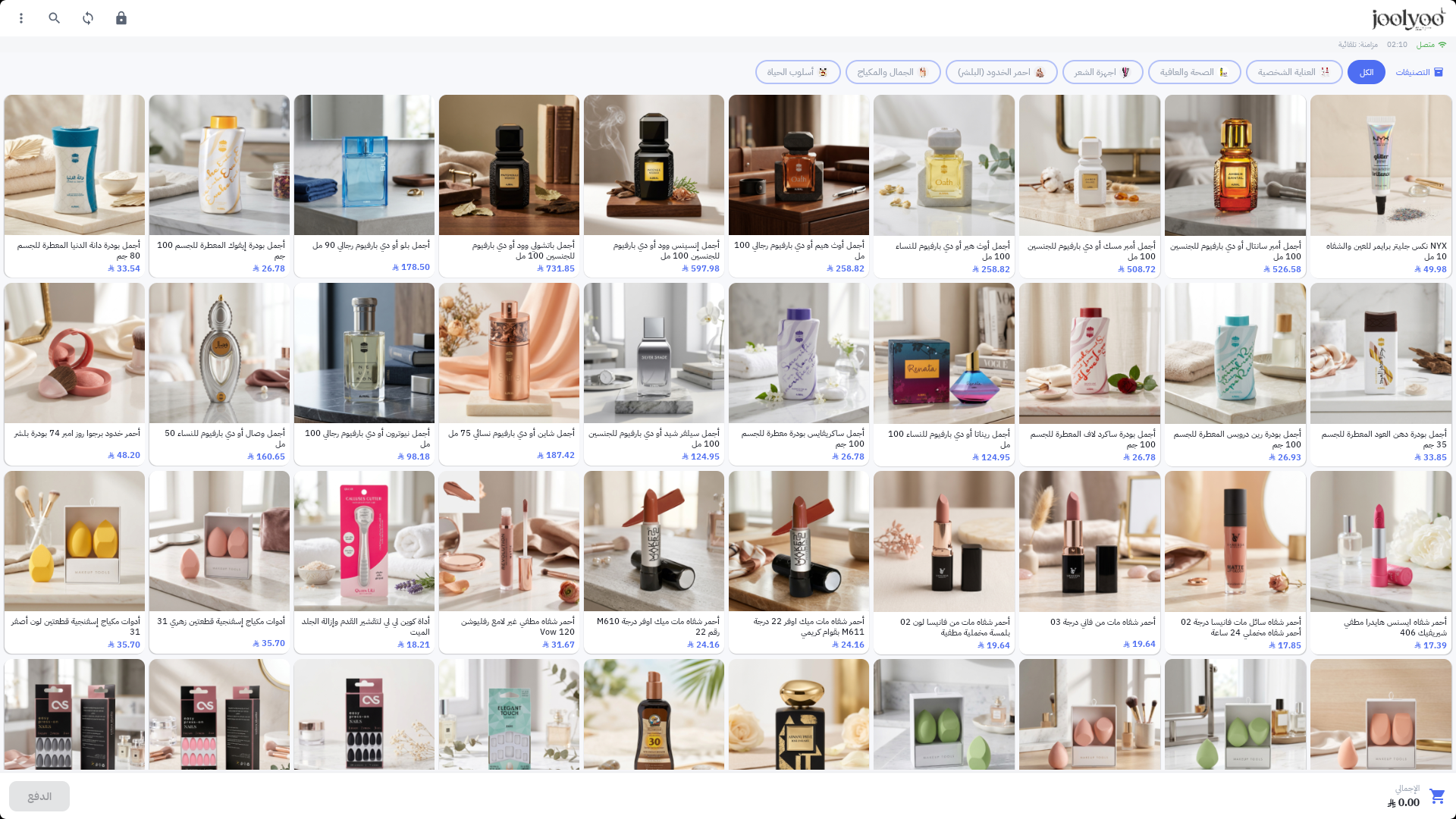
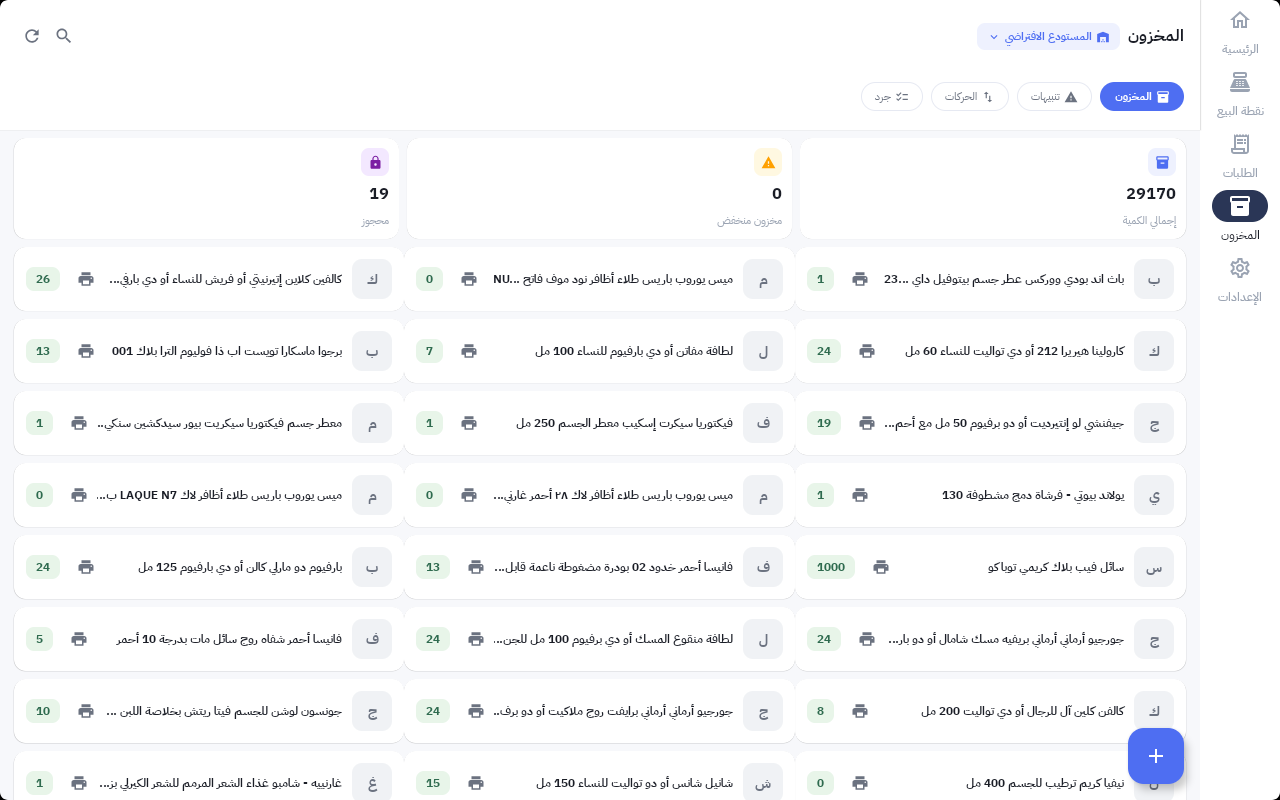
Den publicerade POS-skärmdumpen för Mollkom visar Joolyoo-katalogen med bilder, priser och kategorier, tillsammans med varukorgssumman och betalningsknappen. Lagerskärmdumpen visar val av lager samt flikar för lagerstatus, aviseringar, lagerrörelser och inventering. Detta är faktiska gränssnitt, inte konceptuella illustrationer av hypotetisk funktionalitet.
För att testa kopplingen väljer du en enskild artikel med känd streckkod och måttenhet, och kontrollerar dess saldo i lagret som POS-kassan betjänar. Sök efter den på namn och skanna den sedan; båda sätten måste leda till exakt samma artikel. Kontrollera variant, antal och pris innan köpet slutförs. Genomför testet enligt din verksamhets etablerade testrutiner, och verifiera därefter order, kvitto, saldorörelse och det synliga lagersaldot i webbutikskanalen.
- Om en annan artikel dyker upp vid skanningen måste du granska mappningen av streckkod och variant innan kassan tas i drift.
- Om försäljningen slutförs men ingen lagerrörelse syns bör du kontrollera lagerplats, synkroniseringsstatus och transaktionslogg – justera inte saldot manuellt för att dölja avvikelsen.
- Testa returflödet som ett separat steg; ett lyckat köp bevisar inte att återföringen till lagret vid retur fungerar korrekt.
Bilderna visar gränssnittet så som det såg ut vid dokumentationstillfället; de utgör inte en ny köptransaktion genomförd i denna artikel, och de bevisar inte aktiverad kortinlösen. Hårdvarukompatibilitet för terminal, skrivare, skanner och betaltjänster måste verifieras för din faktiska konfiguration.
Vilken data behöver du synkronisera innan kassan tas i drift?
Gå igenom benämningar, priser, varianter, streckkoder, kategorier och försäljningsenheter. Personalen måste veta om de skannar ett styck eller en hel förpackning, och två storlekar får inte dela en identifierare så att de inte kan särskiljas. Bestäm kassapunkt, vilket lager försäljningen ska räknas av från och tilldela rätt behörigheter till medarbetarna.
Målet är att alla försäljningskanaler ska utgå från en och samma sanning för produkter och order. Det räcker inte att föra över en lista med namn från webbutiken till kassaterminalen om lagersaldon eller varianter fortsätter hanteras separat utan tydliga regler.
Hur väljer du rätt utrustning för skanning och utskrift?
Börja med arbetsmiljön: en handburen enhet ute bland hyllorna eller en fast skärm på kassadisken, kvittostorlek och hur streckkoder ska läsas. Kontrollera det exakta konfigurationsnumret för SUNMI-enheten, eftersom skrivare, skanner, minne och tillbehör kan skilja sig åt mellan olika versioner.
Att NFC finns betyder inte att kortinlösen är aktiverat. Kortbetalningstjänst och konfigurering är ett separat spår som beror på hårdvara, region och inlösare. Förutsätt inte heller att hela försäljningscykeln fungerar offline; testa anslutningsbeteende och synkronisering i din faktiska miljö.
Hur testar du köpflödet innan du tar emot kunder?
Sök efter artikeln på namn och skanna sedan streckkoden, välj variant och antal, och kontrollera varukorg, rabatt och kund. Genomför en relevant testtransaktion och verifiera kvitto, order och lagerrörelse. Testa returer, felläsningar och nätverksavbrott enligt tillgängliga flöden – nöj dig inte bara med att titta på skärmen.
Exempel: Det finns två enheter kvar av en artikel. Efter att en enhet sålts i kassan kontrollerar du det tillgängliga saldot i webbutiken. Lägg därefter en testorder online, avbryt den och se att saldot återställs enligt gällande reservationspolicy. Dokumentera eventuella avvikelser innan du lägger in en större produktkatalog.
Hur laddar du ner Mollkoms kassatillämpning?
POS-sidan anger att Mollkom PDA finns i SUNMI App Store för kvalificerade enheter. Sök efter den på din kompatibla enhet, logga in med ditt handlarkonto och välj butik och kassapunkt. Om appen inte visas bör du kontakta teamet och uppge modell och region i stället för att manuellt installera en okänd fil.
Plattformen samlar även produkthantering, marknadsföring, kundservice, orderhantering och leveranser. Du kan börja med kassans och lagrets behov, och sedan koppla på resten av handelsflödet allteftersom verksamheten växer.
Vad behöver du följa upp efter driftsättningen?
Följ upp inventeringsdifferenser, returer, okända streckkoder och felplock i order. Se till att teamet känner till eskaleringsvägarna för korrigeringar och vem som ska godkänna dem. För att integreringen ska lyckas krävs ordning på data och händelser, utöver själva hårdvaran och appen.
Läs den aktuella hårdvaruguiden innan du köper utrustning; tillgången till appen och rätt hårdvarukonfiguration väger tyngre än enbart seriens modellnamn.
Frågor inför nästa steg
Guide för hårdvara och appar
Vilket är rätt nästa steg?
Börja med en enhetlig produktkatalog för din butik och kassa. Använd exemplet ovan för att granska din data och konfiguration, och utvärdera sedan rätt tjänster utifrån verksamhetens mognadsgrad.
Utforska lösningen i Mollkom · Börja med en enhetlig katalog för webbutik och kassasystem
