
กล่องข้อความอยู่ที่ไหน?
ไปที่หมวดข้อความลูกค้าแล้วเปิด "กล่องข้อความ" หรือเปิดแท็บข้อความในส่วนการเผยแพร่โซเชียล หน้าจอจะแสดงช่องทางต่างๆ ที่เชื่อมต่อกับบัญชี เช่น Instagram, Facebook, WhatsApp และ X ขึ้นอยู่กับการตั้งค่าและสิทธิ์ กล่องข้อความลูกค้าตรงนี้แยกต่างหากจากปุ่มติดต่อฝ่ายสนับสนุนของ Mollkom
ขั้นตอนการตรวจทานบทสนทนา
- เลือกแพลตฟอร์มส่งข้อความ
- ใช้ช่องค้นหาหรือกรองรายการล่าสุดจากลูกค้า
- เปิดบทสนทนาที่ต้องการแล้วอ่านบริบทก่อนตอบกลับ
- ตรวจสอบข้อมูลสินค้า ราคา และสถานะสต็อกในร้านให้ถูกต้อง
- ตรวจทานข้อความและช่องทางส่งก่อนกดส่ง จากนั้นเช็กสถานะที่แสดงแทนการคาดเดาว่าข้อความส่งถึงแล้ว
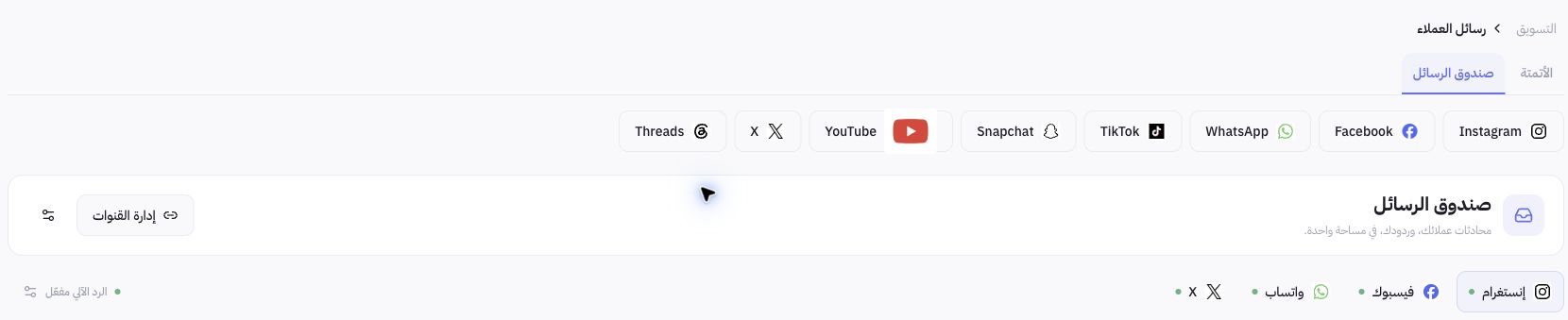
ตัวอย่างจาก Joolyoo
กล่องข้อความจะแสดงแชตที่มีอยู่ในบัญชีที่เชื่อมต่อ ภาพนี้ถูกครอบตัดก่อนถึงรายชื่อลูกค้าเพื่อคุ้มครองข้อมูลส่วนบุคคล โดยไม่ได้เปิดแชตเพื่อพิมพ์ส่งหรือแก้ไขข้อความตอบกลับอัตโนมัติ เพื่อชี้แจงตำแหน่งเครื่องมือและวิธีการเข้าถึงเป็นหลัก
ทำความเข้าใจระบบตอบกลับอัตโนมัติอย่างไร?
หน้าจอจะแสดงสถานะการตอบกลับอัตโนมัติและการตั้งค่ากล่องข้อความ แต่การทำงานจริงขึ้นอยู่กับการตั้งค่าช่องทาง สิทธิ์ของบัญชี และฐานข้อมูลความรู้ที่มี อย่าด่วนสรุปว่าการเชื่อมต่อบัญชีจะเปิดใช้ข้อความได้ทุกประเภท หรือคิดว่าผู้ช่วยจัดการร้านค้าคือระบบเดียวกับบอทตอบแชตลูกค้า
ควรทำอย่างไรหากไม่พบบทสนทนา?
ตรวจสอบช่องทาง บัญชี และสิทธิ์การจัดการข้อความ จากนั้นกดรีเฟรชบทสนทนา ข้อมูลที่เชื่อมต่ออาจแตกต่างกันตามผู้ให้บริการแต่ละราย หากผลการส่งข้อความยังไม่ชัดเจน ให้ตรวจสอบให้แน่ใจก่อนส่งซ้ำ และสามารถแจ้งรหัสอ้างอิงพร้อมข้อความแจ้งเตือนแก่ฝ่ายสนับสนุนได้โดยไม่ต้องคัดลอกข้อมูลส่วนบุคคลที่ไม่จำเป็น