
ในคลังรูปภาพมีอะไรบ้าง?
เปิดคลังรูปภาพจากหมวดหน้าร้าน คลังนี้รวบรวมภาพสินค้า แอสเซท ภาพถ่ายสตูดิโอ ภาพที่สร้างด้วย AI แบนเนอร์ ไฟล์ที่อัปโหลด ตลอดจนภาพธีมและอัตลักษณ์แบรนด์ ช่วยให้คุณนำแอสเซทที่บันทึกไว้กลับมาใช้ใหม่ได้ โดยไม่ต้องสั่งสร้างใหม่ทุกครั้ง
ฉันจะค้นหารูปภาพได้อย่างไร?
- ป้อนชื่อสินค้าหรือชื่อรูปภาพในช่องค้นหา
- เลือกประเภทที่ต้องการจากเมนูประเภทรูปภาพ
- เปิดรูปภาพที่ต้องการและตรวจทานเนื้อหาพร้อมคุณภาพ
- นำไปใช้งานผ่านเครื่องมือออกแบบที่คุณกำลังทำงานอยู่ หรือไปยังเครื่องมือออกแบบแบนเนอร์
- หากคุณอัปโหลดภาพใหม่ ให้ตรวจสอบว่าการอัปโหลดเสร็จสมบูรณ์และแสดงผลในคลังแล้ว
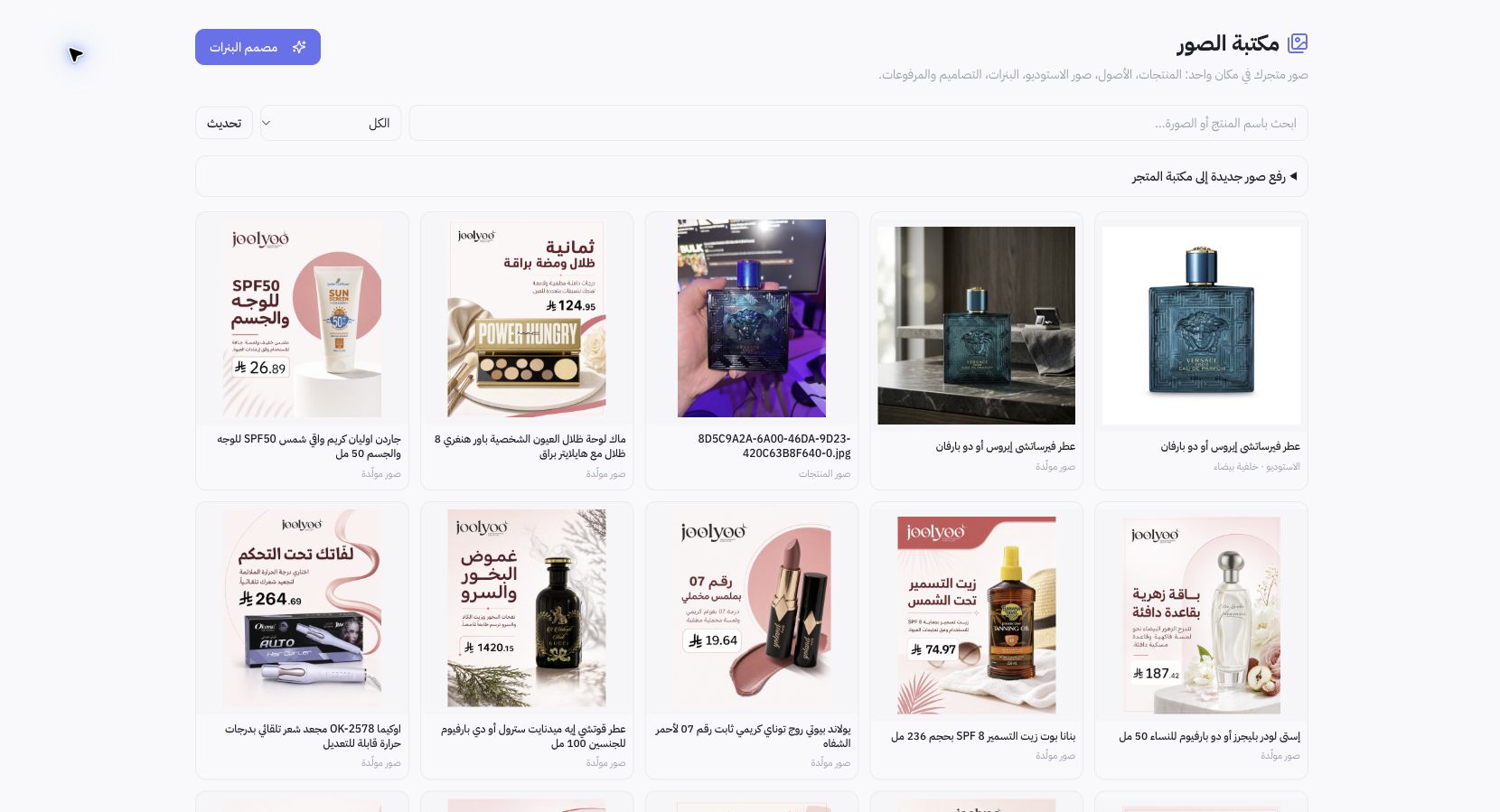
ตัวอย่างจาก Joolyoo
ภาพถ่ายสตูดิโอและภาพที่สร้างขึ้นสำหรับสินค้าชิ้นเดียวกันจะปรากฏในคลัง ภาพพื้นหลังสีขาวเหมาะสำหรับการนำเสนอบรรจุภัณฑ์อย่างชัดเจน ในขณะที่ภาพตามบริบทการใช้งานอาจเหมาะสำหรับสื่อการตลาด การมีหลายเวอร์ชันไม่ได้แปลว่าทุกภาพจะเหมาะสำหรับเป็นภาพหลักหรือเหมาะกับทุกขนาดสัดส่วน
สิ่งที่ควรตรวจสอบก่อนนำไปใช้งานมีอะไรบ้าง?
เทียบเคียงบรรจุภัณฑ์ สี ขนาด และข้อความให้ตรงกับสินค้าจริง ตรวจสอบขอบภาพ ตัวอักษร และสัดส่วน ภาพที่สร้างขึ้นอาจต้องมีการแก้ไขปรับปรุง ห้ามยืดภาพเพื่อเติมเต็มกรอบที่มีสัดส่วนแตกต่างกัน และควรเลือกแอสเซทให้เหมาะกับตำแหน่งที่จะนำไปแสดงผล
การบันทึกภาพถือเป็นการเผยแพร่เลยหรือไม่?
ไม่ใช่ คลังมีไว้เพื่อบันทึกแอสเซทเท่านั้น ส่วนการนำไปแสดงในธีมหรือโพสต์จะมีขั้นตอนการเลือก การบันทึก และการเผยแพร่แยกต่างหาก หากภาพล่าสุดยังไม่ปรากฏ ให้ตรวจสอบประเภทตัวกรองและงานต้นทาง จากนั้นรีเฟรชคลังก่อนสั่งสร้างใหม่อีกครั้ง