
Renkleri nereden değiştirebilirim?
Ayarlar'ı ve ardından Görünüm ve Görsel Kimlik'i açın. Bu sayfa renk paleti ve tasarım araçlarına ayrılmıştır. Mağaza logosunu yükleme ve mağaza adını değiştirme işlemleri ise Genel Kimlik ayarlarında yer alır; isim benzerliği aynı sayfa oldukları anlamına gelmez.
Renk Paleti Seçme Adımları
- Elinizde bir logo veya görsel referans varsa Görselden Renk Çıkar seçeneğini açın.
- Belirtilen 10 MB sınırına uygun PNG, JPG veya WebP formatında bir görsel kullanın.
- Kaydetmeden önce önerilen renkleri ve dağılımlarını kontrol edin.
- Alternatif olarak hazır bir palet seçebilir veya manuel özelleştirmeyi açabilirsiniz.
- Önizlemeyi inceleyin ve sunulan alandan renkleri kaydedin.
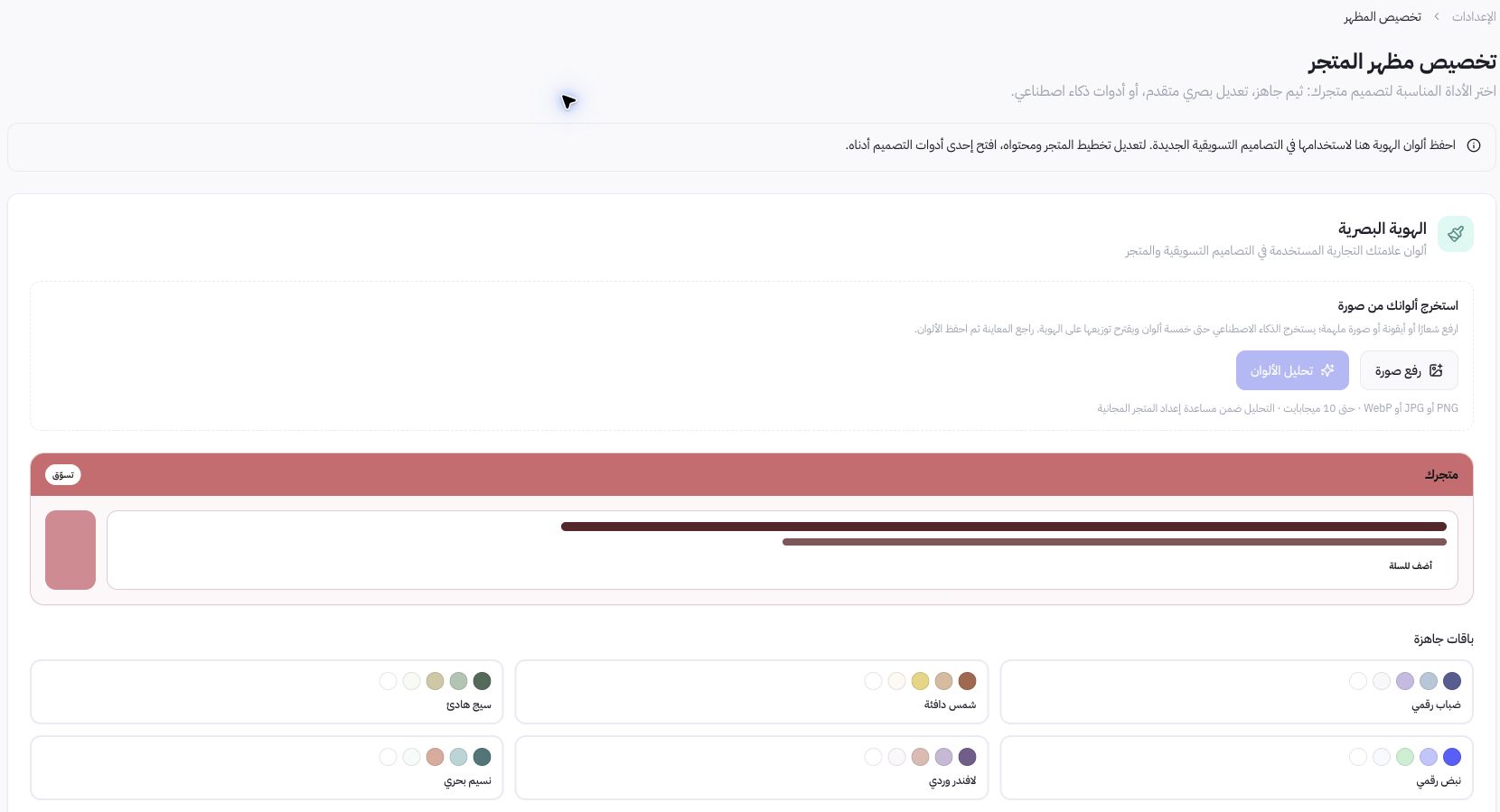
Arayüzden bir örnek
Joolyoo, «Sakin Adaçayı» ve «Lavanta Pembe» gibi hazır paletler sunar. Paleti yalnızca ismine göre değil, marka kimliğinize ve metin okunabilirliğine göre seçin. Marka renginiz açıksa, her buton veya metin için doğrudan arka plan olabileceğini varsaymayın.
Renkleri nasıl test ederim?
Metin ile arka plan arasındaki kontrastı ve birincil eylemlerin belirginliğini kontrol edin. Ürün görselini seçilen zemin üzerinde inceleyin; mobilde ve daha uzun metinli dillerde test edin. Kaydedilen renkler uygun tasarımlarda kullanılır; eski materyallerin tümünün otomatik olarak yeniden çizileceği anlamına gelmez.
Diğer tasarım araçlarını ne zaman kullanmalıyım?
Bir şablon seçmek için Tema Mağazası'nı, düzen ve bölümleri düzenlemek için Düzenleyici'yi ya da kataloğa göre otomatik tasarım hazırlamak için Tasarım Motoru'nu açın. Kimliği kaydetmek, vitrinin yeni bir sürümünü yayınlamaktan bağımsız bir adımdır.