
Яка інформація потрібна на першому етапі?
Торговець починає з базових даних про діяльність, орієнтовної кількості товарів і редагованого посилання, після чого зберігає логотип або замовляє його створення. Налаштування бренду є обов'язковим кроком, тоді як додатковий контактний номер, склад і канали продажу налаштовуються окремо. Заповнення даних облікового запису ще не означає затвердження платіжного шлюзу чи служб доставки.
Як перейти до роботи з товарами?
- Заповніть дані про діяльність, мову та брендинг у майстрі налаштування.
- Перевірте логотип, піктограму магазину та статус збереженого запиту.
- Перейдіть до офіційного модуля додавання товарів.
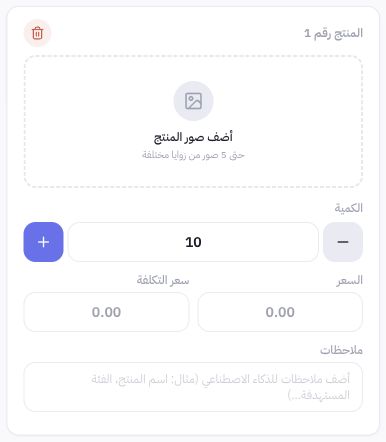
- Згрупуйте зображення кожної позиції в окремій картці, зазначивши роздрібну ціну, собівартість і кількість.
- Запустіть обробку відповідно до доступного балансу й маршруту, після чого перевірте результат, перш ніж вважати товар повністю готовим.
Що означає орієнтовна кількість товарів?
Очікувана кількість слугує індикатором загального прогресу формування каталогу, а не жорсткою квотою, заради закриття якої слід створювати фіктивні позиції. Збережені неархівовані товари враховуються в прогресі. Якщо масштаби каталогу змінилися, відкоригуйте цей показник замість повторного додавання вже наявних товарів.
Як це пов'язано з відкриттям магазину?
Повна підготовка товару, налаштування айдентики, банерів і завершення імпорту передують перевірці дизайну та публікації вітрини згідно з регламентом відкриття. До завершення цього етапу відвідувачі можуть бачити сервісний екран технічного обслуговування. Додане зображення з магазину Joolyoo демонструє робочий процес додавання; окремий акаунт для тестування реєстрації не створювався.
Що робити, якщо процес зупинився на певному кроці?
Відкрийте збережене замовлення та перевірте його поточний статус, перш ніж повторно замовляти логотип чи генерацію товару. Вихід зі сторінки не скасовує активне завдання. Якщо статус залишається невизначеним або вітальний баланс не відображається, зверніться до служби підтримки для аудиту журналу операцій; не реєструйте інший акаунт і не повторюйте платіж як спосіб вирішення проблеми.