
Перед початком роботи
Увійдіть в авторизований обліковий запис. Якщо ви керуєте кількома магазинами, відкрийте меню перемикання магазинів і перевірте назву та логотип перед аналізом показників або зміною даних. Перемикання змінює робочий контекст; схожих назв недостатньо для точної ідентифікації.
Як знайти потрібний розділ?
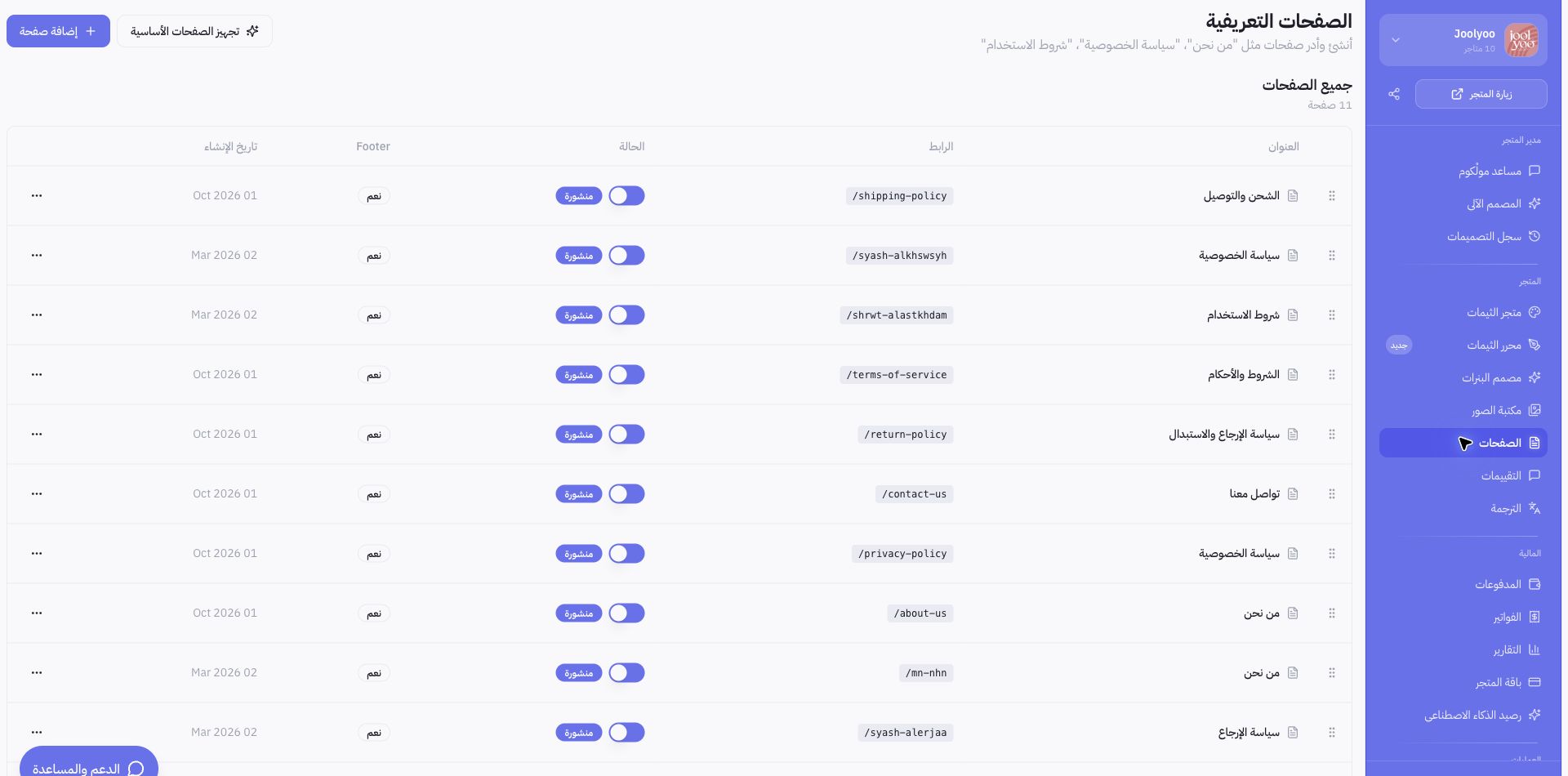
Головна сторінка містить ключові метрики та завдання, що потребують уваги. До товарів, замовлень і клієнтів можна перейти з бічного меню. Розділ маркетингу об'єднує кампанії, контент, календар, аналітику результатів, акаунти та інтеграції. У «Керуванні магазином» доступні ШІ-помічник, автодизайнер і журнал макетів. Розділ «Магазин» містить теми, банери, медіафайли, сторінки та переклади. У «Фінансах» зібрані платежі, рахунки, звітність, тарифні плани й баланс ШІ, а в «Операціях» — склади, доставка, POS та категорії.
Як організувати щоденну роботу?
Перевірте поточні завдання на головній сторінці та відкрийте відповідні розділи. Виберіть період звітів перед зіставленням цифр. Перейдіть до замовлень для контролю обробки, до товарів — для перевірки залишків, і до календаря — для перегляду розкладу публікацій. Наявність ярлика не означає виконання дії: відкрийте розділ і перевірте кінцевий результат.
Приклад із Joolyoo
Під час перевірки магазину Joolyoo ми спершу звірили назву в меню вибору магазину, перш ніж переходити до сторінок і товарів. На доданому скриншоті показано керування сторінками в реальній панелі Mollkom. Joolyoo — власний пілотний магазин платформи, а зображення слугує наочною демонстрацією навігації, а не відгуком стороннього клієнта.
Що робити, якщо розділ не відображається?
Склад меню залежить від призначених прав співробітника або сервісів, підключених до акаунта. Переконайтеся, що вибрано правильний магазин, після чого зверніться до власника щодо перевірки дозволів або зв'яжіться зі службою підтримки через кнопку допомоги. Вкажіть назву сторінки й суть питання без передачі паролів чи платіжних реквізитів.