
Thư viện bao gồm những gì?
Mở thư viện ảnh từ mục Cửa hàng. Nơi đây tập hợp toàn bộ ảnh sản phẩm, tài nguyên đồ họa, ảnh studio, ảnh tạo bằng AI, banner, tệp đã tải lên cũng như ảnh giao diện và nhận diện thương hiệu. Thư viện giúp bạn tái sử dụng tài nguyên đã lưu thay vì phải tạo mới mỗi lần.
Làm thế nào để tìm kiếm hình ảnh?
- Nhập tên sản phẩm hoặc tên ảnh vào ô tìm kiếm.
- Chọn định dạng phù hợp từ danh mục loại ảnh.
- Mở ảnh cần dùng và kiểm tra nội dung cùng chất lượng.
- Sử dụng ảnh trực tiếp từ công cụ thiết kế đang mở hoặc chuyển sang công cụ tạo banner.
- Nếu tải ảnh mới lên, hãy chắc chắn quá trình tải hoàn tất và ảnh đã xuất hiện trong thư viện.
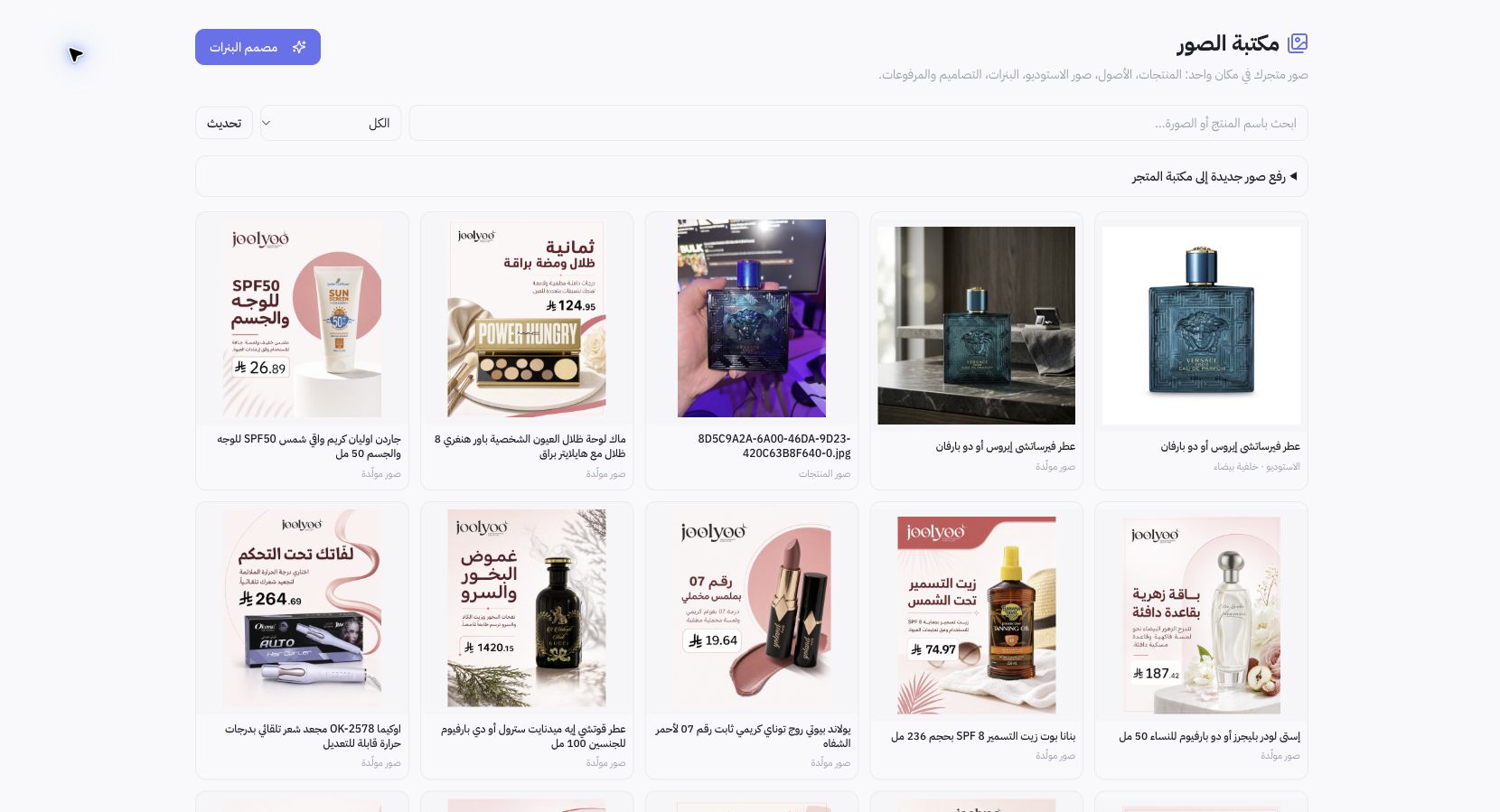
Ví dụ từ Joolyoo
Thư viện hiển thị cả ảnh studio lẫn ảnh tạo bằng AI cho cùng một sản phẩm. Ảnh nền trắng rất thích hợp để hiển thị rõ ràng bao bì, trong khi ảnh bối cảnh lại phù hợp cho tư liệu marketing. Việc có nhiều phiên bản không có nghĩa là ảnh nào cũng dùng được làm ảnh đại diện hoặc vừa vặn với mọi kích thước.
Cần kiểm tra những gì trước khi sử dụng?
Đối chiếu bao bì, màu sắc, kích thước và văn bản với sản phẩm thực tế. Kiểm tra kỹ các đường viền, chi tiết chữ và tỷ lệ; hình ảnh do AI tạo ra có thể cần điều chỉnh thêm. Không kéo giãn hình ảnh để lấp đầy khung hình sai tỷ lệ, hãy chọn tệp tài nguyên phù hợp với vị trí sẽ hiển thị.
Lưu hình ảnh có đồng nghĩa với việc xuất bản không?
Không. Thư viện chỉ lưu trữ tệp tài nguyên gốc; việc đưa ảnh lên giao diện hoặc bài đăng là các bước chọn, lưu và xuất bản riêng biệt. Nếu ảnh vừa xử lý chưa xuất hiện, hãy kiểm tra bộ lọc, xem lại tác vụ gốc và làm mới thư viện trước khi yêu cầu tạo lại.