
Co si připravit předem?
Připravte si přesný název produktu, produktové fotografie, cenu, skladové množství a zařazení do kategorie. Neodvozujte velikost, složení ani expiraci z nejasných snímků. Vycházejte z ověřených informací z obalu či od dodavatele a před přidáním zkontrolujte název aktivního obchodu.
Kroky pro ruční přidání
Otevřete sekci Produkty a zvolte možnost Přidat produkt ručně. V informacích o produktu uveďte název, značku, krátký popis, nahrajte fotografie a nastavte hlavní obrázek. Vyberte kategorii a doplňte podrobný popis. V části Ceny a sklad zadejte správné hodnoty a podle charakteru zboží nastavte viditelnost, vyhledávání a dopravu. Některé části, například varianty a překlady, mohou vyžadovat nejprve uložení produktu.
Jak zkontrolovat fotografie a specifikace?
Zajistěte, aby byl hlavní obrázek zřetelný a přesně odpovídal produktu; detailní a lifestylové snímky použijte k prezentaci reálného vzhledu. Popisné specifikace slouží pouze k informování zákazníka, zatímco volitelné nákupní parametry jako barva či velikost se spravují ve variantách. Neuvádějte léčebná tvrzení ani nepodložené vlastnosti. Než spustíte analýzu obrázků nebo aplikujete její návrhy na uložený produkt, uložte své změny.
V čem se liší přidání pomocí AI?
V sekci Produkty zvolte Přidat pomocí AI. Před odesláním zkontrolujte obrázky, produktová data a zobrazenou cenu v kreditech. Sledujte uloženou úlohu až do jejího dokončení; nahrání obrázku nebo úloha ve frontě neznamená, že je produkt hotový nebo publikovaný. Pokud se proces zastaví, zkontrolujte stav úlohy – nenahrávejte tytéž snímky znovu a neplaťte opakovaně.
Jak zkontrolovat výsledek?
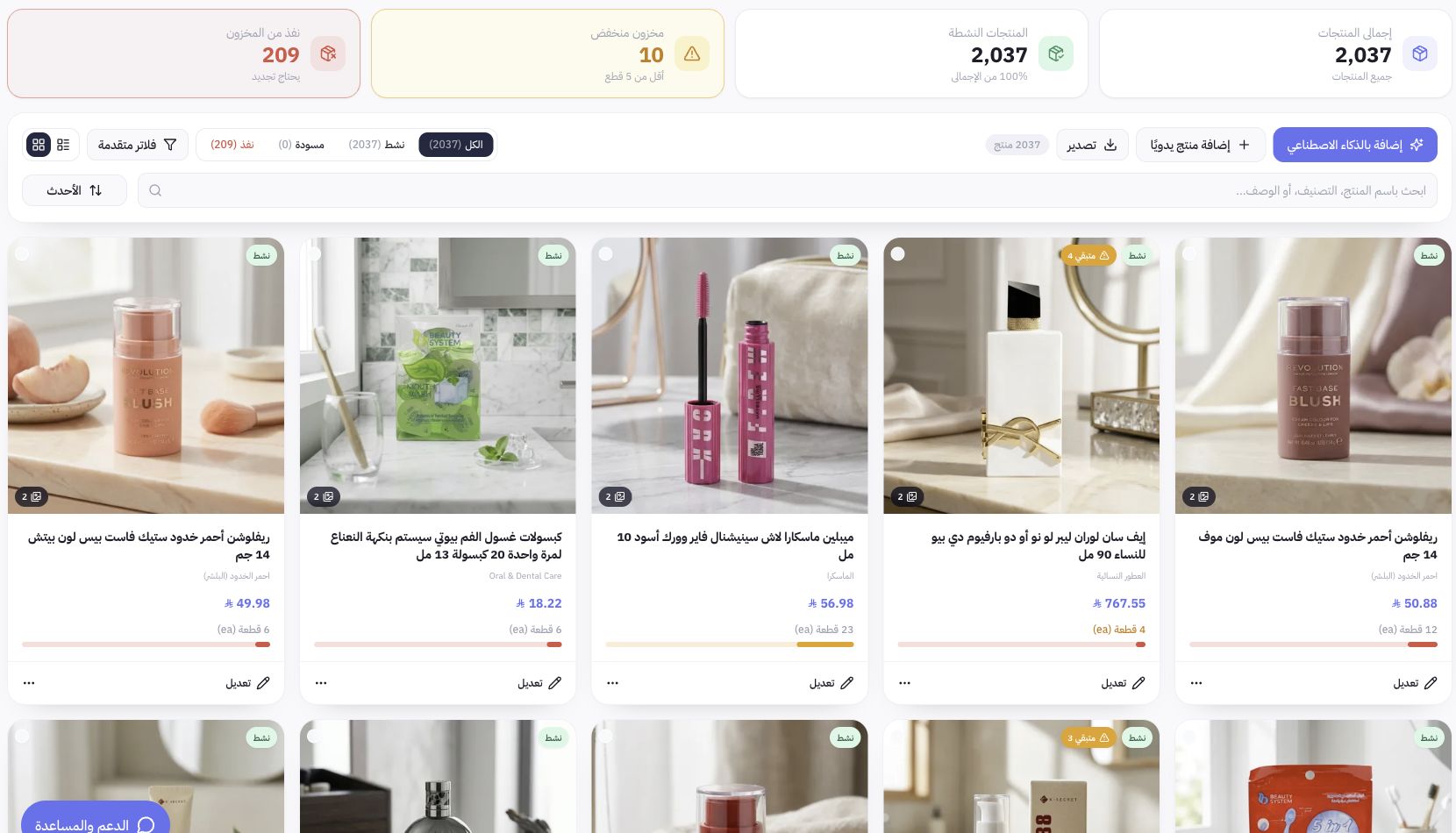
Před vytvořením zkontrolujte stav a nastavení publikování; pokud revize není hotová, zvolte koncept. Po uložení otevřete produkt ze seznamu a po publikování ověřte jeho zobrazení v příslušném prodejním kanálu i na veřejné stránce. Ukazatel kvality dat nabízí doporučení, ale o stavu publikování nerozhoduje. Příklad obchodu Joolyoo na snímku ukazuje reálné produkty s fotografiemi a kategoriemi; ceny a množství se za provozu mění.