
Než začnete
Přihlaste se svým autorizovaným účtem. Pokud spravujete více obchodů, klikněte na přepínač obchodů a před kontrolou čísel nebo úpravou dat ověřte název a logo. Změna obchodu mění celý pracovní kontext – pouhá podobnost názvů nestačí k určení správného obchodu.
Jak najít požadovanou sekci?
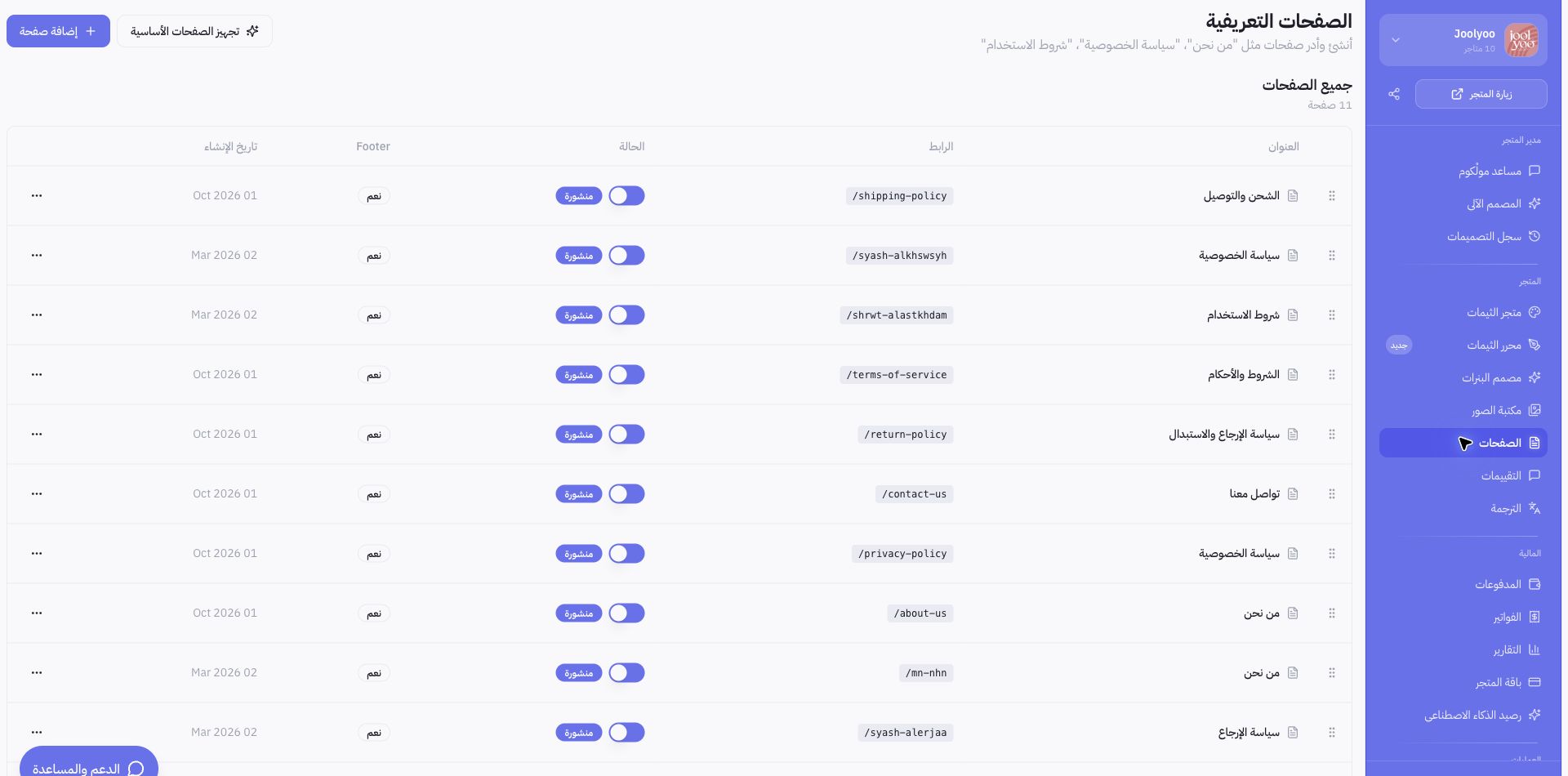
Na hlavní stránce najdete klíčové ukazatele obchodu a úkoly vyžadující pozornost. K produktům, objednávkám a zákazníkům se dostanete z hlavní nabídky. Marketing sdružuje kampaně, obsah, plánovací kalendář, výsledky, účty a integrace. V sekci Správce obchodu najdete asistenta, automatizovaný generátor designu a historii návrhů. Sekce Obchod zastřešuje šablony, bannery, obrázky, stránky a překlady. Finanční sekce spravuje platby, fakturaci, přehledy, předplatné a kredit na AI, zatímco Provoz zahrnuje sklady, doručování, pokladní systém (POS) a kategorie.
Jak začít pracovní den?
Zkontrolujte otevřené úkoly na přehledové stránce a otevřete příslušnou sekci. Před porovnáváním čísel nastavte správné období reportu. Přejděte do Objednávek pro kontrolu vyřizování, do Produktů pro kontrolu chybějících zásob a do Kalendáře pro přehled plánovaného publikování. Přítomnost rychlého odkazu neznamená, že akce již proběhla – otevřete danou stránku a ověřte výsledek.
Příklad z obchodu Joolyoo
Při kontrole obchodu Joolyoo jsme před otevřením stránek a produktů nejprve ověřili název v přepínači obchodů. Přiložený snímek ukazuje správu stránek přímo z reálného administračního rozhraní Mollkom. Joolyoo je interní testovací obchod platformy a snímek slouží pouze k ilustraci navigace, nikoli jako reference nezávislého zákazníka.
Co dělat, když se požadovaná sekce nezobrazuje?
Dostupnost sekcí se může lišit podle oprávnění člena týmu nebo aktivovaných služeb účtu. Zkontrolujte aktivní obchod, požádejte majitele obchodu o prověření přístupových práv, nebo kontaktujte podporu přes tlačítko Pomoc a podpora. Uveďte název stránky a popis problému; nikdy neposílejte hesla ani platební údaje.