
Vælg den rette fremgangsmåde
Gå til Indstillinger og derefter Domæner. Siden tilbyder et Mollkom-link, tilknytning af et eksisterende domæne eller køb af et nyt domæne. Hvis du allerede ejer et domæne, skal du bruge tilknytningsfunktionen frem for at påbegynde et nyt køb. Kontrollér, hvilken butik domænet skal pege på.
Trin til tilknytning af eget domæne
- Vælg "Eget domæne" og derefter Tilføj nyt domæne.
- Indtast det korrekte domænenavn uden sti eller undermapper.
- Gennemgå DNS-metoden og de instruktioner, som guiden viser for domænet.
- Konfigurer de påkrævede poster hos din autoriserede DNS-udbyder.
- Vend tilbage for at bekræfte og aktivere, og tjek derefter forbindelsesstatus, SSL og primært domæne.
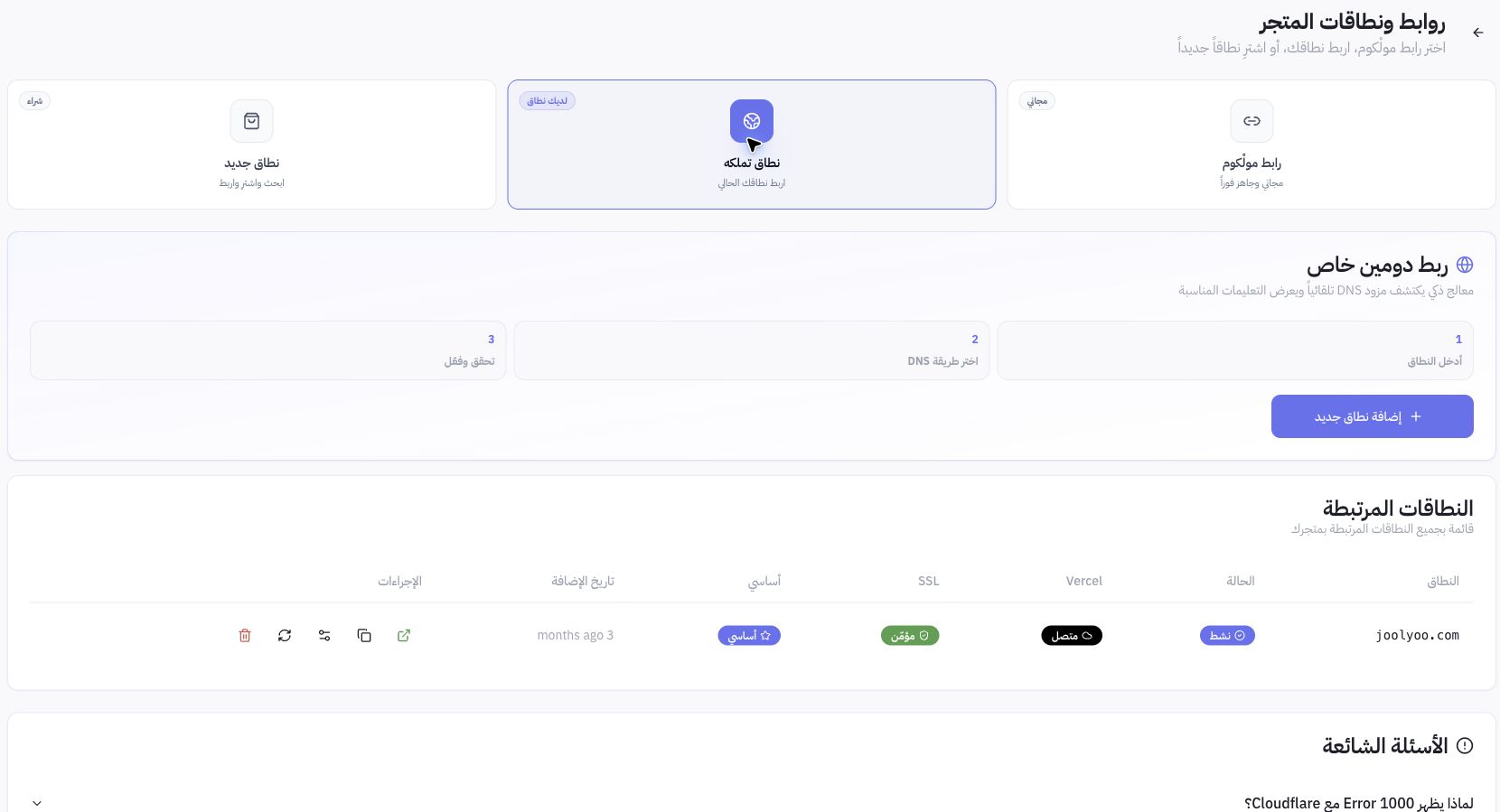
Eksempel fra Joolyoo
Siden viste joolyoo.com som et aktivt, forbundet, sikret og primært domæne. Disse statustilstande gælder specifikt for dette domæne på kontroltidspunktet og er ikke DNS-værdier, der kan kopieres til et andet domæne. Brug altid de poster, der vises på din egen konto, frem for en serveradresse fra en artikel.
Hvad skal jeg bevare?
Gennemgå eksisterende poster før redigering, især mailposter. Slet ikke MX- eller verifikationsposter, der ikke er relateret til opgaven. DNS-opdatering og certifikatudstedelse er to adskilte faser, som ikke nødvendigvis fuldføres på samme tid.
Hvordan kontrollerer jeg resultatet?
Åbn domænet via HTTPS, og kontrollér, at det viser den korrekte butik, og gennemgå derefter primære links og sprog. Hvis der opstår en Cloudflare-, certifikat- eller ejerskabsfejl, skal du følge de viste fejldiagnoser eller kontakte support med domænenavnet og fejlen uden at dele registratorkonto eller nøgler.