
Før du går i gang
Log ind med din autoriserede konto. Hvis du administrerer flere butikker, skal du åbne butiksvælgeren og bekræfte navnet og logoet, før du gennemgår tal eller redigerer data. Når du skifter butik, ændres hele arbejdskonteksten; lignende butiksnavne er ikke nok til at sikre, at du er i den rigtige butik.
Hvordan finder jeg den ønskede sektion?
Startskærmen samler butikkens nøgletal og handlinger, der kræver opfølgning. Produkter, ordrer og kunder tilgås via menuen. Marketingsektionen samler kampagner, indhold, kalender, resultater, konti og integrationer. Butikschef rummer AI-assistenten, den automatiske designer og designhistorikken. Butikssektionen indeholder temaer, bannere, billeder, sider og oversættelse. Finans dækker over betalinger, fakturaer, rapporter, abonnement og AI-saldo, mens Drift dækker lagre, levering, POS og varekategorier.
Hvordan starter jeg arbejdsdagen?
Gennemgå den viste handling på startskærmen, og åbn den tilknyttede side. Vælg rapportperioden, før du sammenligner tal. Gå til Ordrer for at følge op på ekspedition, til Produkter for at tjekke manglende lager, og til Kalender for at gennemgå planlagte udgivelser. En genvej betyder ikke i sig selv, at handlingen er fuldført; åbn destinationen, og verificer resultatet.
Eksempel fra Joolyoo
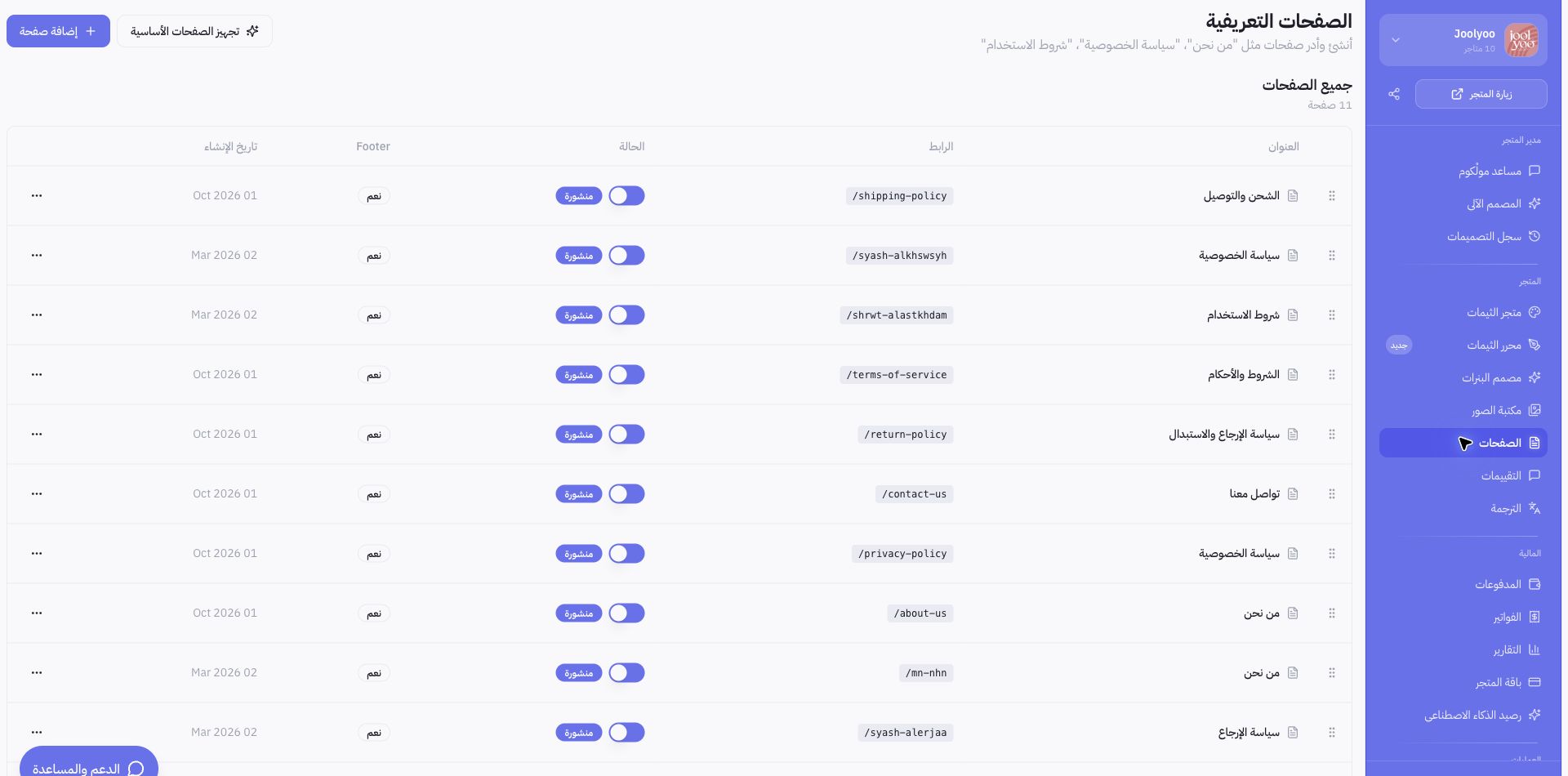
Under gennemgangen af Joolyoo-butikken kontrollerede vi navnet i butiksvælgeren, før vi åbnede sider og produkter. Det vedhæftede billede viser administration af sider direkte fra det faktiske Mollkom-kontrolpanel. Joolyoo er platformens egen pilotbutik, og billedet illustrerer navigationen – det er ikke en uafhængig kundeanbefaling.
Hvad gør jeg, hvis sektionen ikke vises?
Sektionerne kan variere afhængigt af teammedlemmets tilladelser eller de tjenester, der er tilgængelige for kontoen. Kontroller den aktive butik, og bed derefter butiksejeren om at gennemgå dine tilladelser, eller kontakt support via hjælpeknappen. Oplys sidens navn og en beskrivelse af problemet uden at sende adgangskoder eller betalingsoplysninger.