
Hvad er forskellen på en kladde og udgivet indhold?
Temaeditoren åbner et visuelt redigeringsmiljø. Værktøjslinjen viser den aktive version og kladdestatus og indeholder knapper til Gem, Udgiv, Kladdepreview og Åbn aktiv butik. Disse separate visninger sikrer, at du ikke forveksler igangværende redigeringer med det, kunderne ser.
Trin til redigering af en side
- Vælg forside, produkt, kategori, indkøbskurv eller en tilpasset side i sidevælgeren.
- Vælg den ønskede blok fra biblioteket eller direkte i sidestrukturen.
- Rediger indhold og parametre ved hjælp af de viste værktøjer.
- Skift mellem mobil-, tablet- og desktopvisning for at evaluere resultatet.
- Gem kladden, tjek kladdepreviewet, og udgiv, når alt er godkendt.
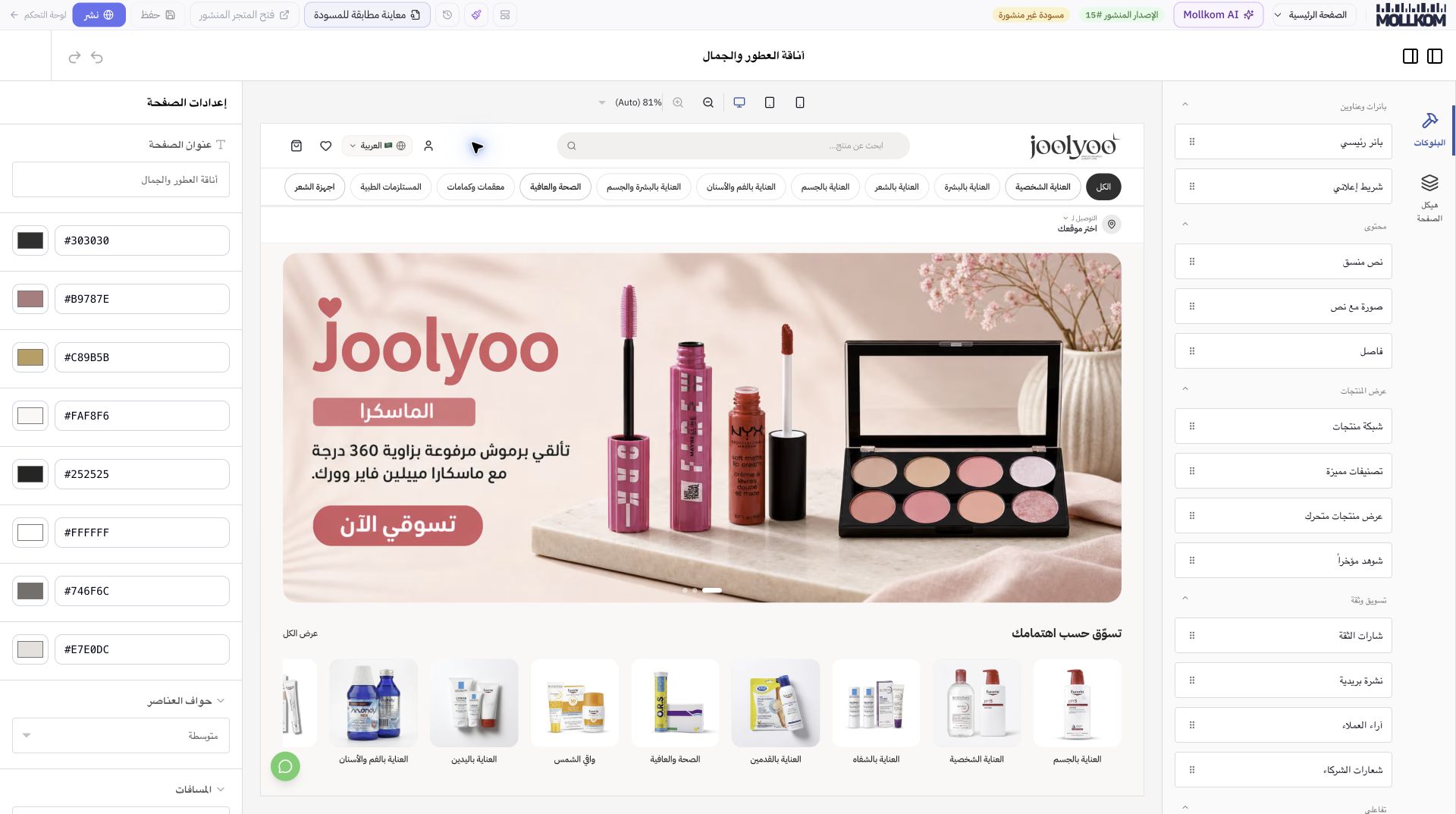
Eksempel fra Joolyoo
Skærmbilledet viser blokke til bannere, produktgitter, kategorier, tekstafsnit, FAQ og mere. En fuld side kan gennemgås med disse komponenter uden at ændre i selve kataloget. Der blev ikke klikket på Gem eller Udgiv under dokumentationen af editoren.
Hvad skal jeg kontrollere før udgivelse?
Tjek links på knapper, produkter, billeder og tekster på alle aktive sprog. Bevar billedernes formatforhold, sørg for, at købsknapper er tydelige, og kontrollér, at tekst ikke dækker for bannere på mobilvisning. Et lille miniaturebillede er ikke tilstrækkeligt til at vurdere en hel side.
Hvordan gennemgår jeg en tidligere ændring?
Åbn versionshistorikken fra værktøjslinjen, og undersøg den specifikke version, før du gendanner den. Efter enhver udgivelse bør du åbne den offentlige butik for at bekræfte ændringerne. Hvis Gem-knappen er inaktiv, skyldes det ofte, at der ikke er nye ændringer; klik ikke på Udgiv blot for at forsøge at genindlæse siden.