
Hvor administreres teammedlemskaber?
Gå til Team fra menuen eller under Indstillinger. Siden viser aktive medlemmer, afventende invitationer og roller. Log ind med ejerkontoen eller de nødvendige rettigheder; mangler der en handling, skyldes det sandsynligvis dit aktuelle tilladelsesniveau og ikke en fejl på siden.
Trin til klargøring af en invitation
- Åbn medlemsinvitationen.
- Vælg enkelt tilføjelse, når du inviterer én person.
- Indtast medarbejderens korrekte e-mailadresse.
- Vælg rollen, og læs beskrivelsen af de tilhørende rettigheder.
- Vælg udelukkende de butikker, vedkommende behøver adgang til, gennemgå oplysningerne før invitationen sendes, og følg op på dens status.
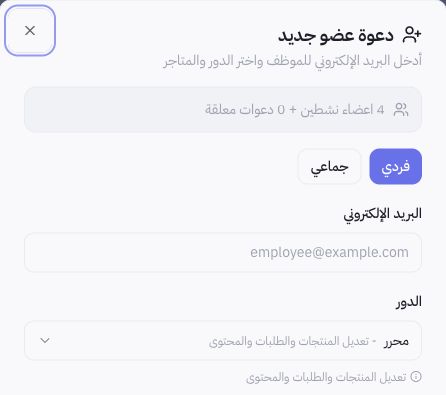
Eksempel fra formularen
Formularen viser rollen som redaktør sammen med en beskrivelse af rettigheder til at redigere produkter, ordrer og indhold. Vælg ikke en rolle ud fra titlen alene; læs dens fulde omfang, og vurdér medarbejderens faktiske behov. Der blev hverken sendt en invitation eller ændret rettigheder under udarbejdelsen af denne skærmdokumentation.
Hvordan gennemgår jeg det nuværende team?
Brug søgefunktionen baseret på e-mail eller rolle samt filtrene, og gennemgå medlemmets profil og butikstilknytning før eventuelle ændringer. En afventende invitation adskiller sig fra et aktivt medlemskab. Når en persons ansvarsområder ændrer sig, bør du justere den tildelte adgang i stedet for at dele ejerens login på tværs af medarbejderne.
Hvad gør jeg, hvis en medarbejder ikke kan tilgå en sektion?
Kontrollér, om invitationen er accepteret, hvilken butik der er valgt, samt rollen. Bed ejeren om at efterse den korrekte tilladelse. Omgå aldrig sikkerhedskontroller ved at fremsende sessions-tokens eller adgangskoder. Hvis problemet fortsætter, sendes en beskrivelse af sektionen og rollen til support – uden loginoplysninger.