
Wo finde ich die generierten Inhalte?
Öffnen Sie „Marketing“ und wählen Sie „Content“. Die Mediathek fasst kampagnenbezogene Creatives sowie Einzelinhalte zusammen und kennzeichnet diese mit Status wie „Freigabe ausstehend“, „Freigegeben“, „In Erstellung“ oder „Überarbeitung erforderlich“. Nutzen Sie den Status, um nötige Anpassungen vorzunehmen, anstatt ein Asset voreilig neu anzulegen.
Schritte zur Überprüfung eines Assets
- Wählen Sie Kampagne, Plattform oder Content-Typ aus, um die Liste einzugrenzen.
- Öffnen Sie das jeweilige Asset und prüfen Sie Bild bzw. Video sowie den Text.
- Gleichen Sie Produktname, Größe und Preis mit dem Katalog ab.
- Überprüfen Sie Sprache, Abmessungen, Logoplatzierung und sämtliche Werbeaussagen.
- Geben Sie das Asset erst nach vollständiger Prüfung frei und wechseln Sie dann zur passenden Terminplanung.
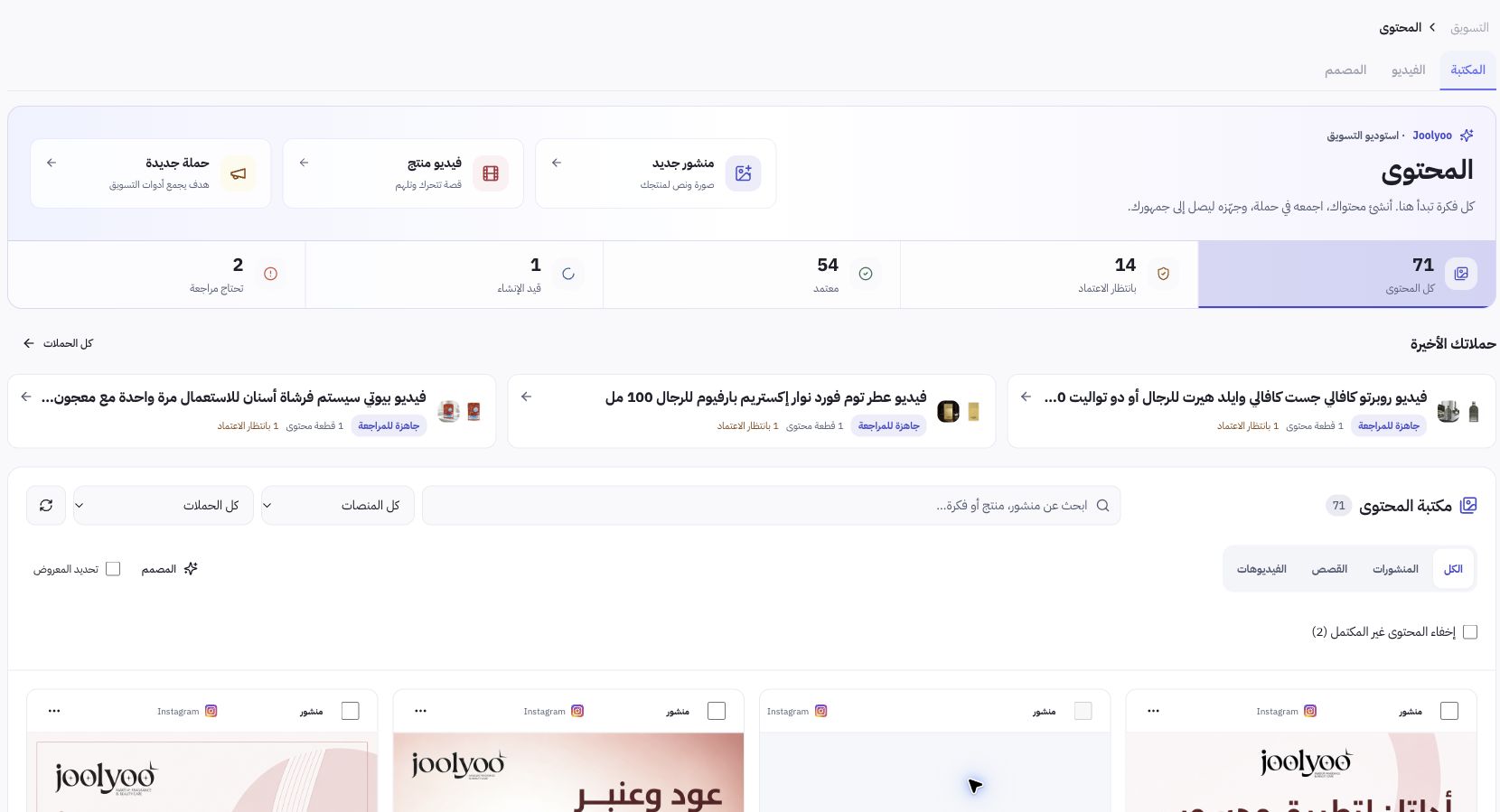
Beispiel aus Joolyoo
Die Medienbibliothek zeigt Produktbilder und Werbemittel in verschiedenen Status an. Ein ansprechendes Bild allein reicht nicht aus: Wurde die Parfumverpackung geändert oder ist ein Text ungenau, muss das Asset vor der Veröffentlichung überarbeitet werden. Geben Sie Rabatte nur frei, wenn sie mit den exakten Konditionen im Store hinterlegt sind.
Was sollte ich bei Videos prüfen?
Sehen Sie sich das Video vollständig an. Prüfen Sie Produktdarstellung, Lesbarkeit der Texte, Tonspur und Szenenabfolge. In der Thumbnail-Vorschau lassen sich abgeschnittene Texte oder das Videoende nicht beurteilen. Stellen Sie sicher, dass das Format zum jeweiligen Kanal passt und Grafiken weder verzerrt sind noch Produktinformationen verdecken.
Bedeutet Freigabe bereits Veröffentlichung?
Die Freigabe bereitet den Inhalt lediglich auf den nächsten Schritt vor; die Veröffentlichung erfordert einen eigenen Account, ein geplantes Datum und einen separaten Status. Prüfen Sie nach der Planung den Kalender und das Veröffentlichungsprotokoll. Schlägt ein Asset fehl, analysieren Sie Ursache und gespeichertes Ergebnis, bevor Sie eine Neugenerierung anstoßen.