
Welche Aufgaben übernimmt der automatisierte Designer?
Der automatisierte Designer analysiert Katalog und Warengruppen und generiert eine abgestimmte Oberfläche mit Sektionen, Texten, Bannern und passenden Kampagnenstrukturen. Kleine Stores benötigen ebenfalls eine vollständige Seite; umfangreiche Sortimente erfordern eine klare Kategoriestruktur. Das Ergebnis geht weit über einen simplen Einzelbanner hinaus.
Welche Voraussetzungen müssen vorab erfüllt sein?
Prüfen Sie Produktnamen, Kategorien und Bildmaterial. Kampagnen für physische Waren setzen passende Studio-Bilder voraus; unbearbeitete Rohdaten oder Lifestyle-Fotos ersetzen diese nicht automatisch. Fehlen Bilder, optimieren Sie zunächst das Produkt oder den Bildtask. Prüfen Sie vor dem Start Guthaben und geschätzte Kosten.
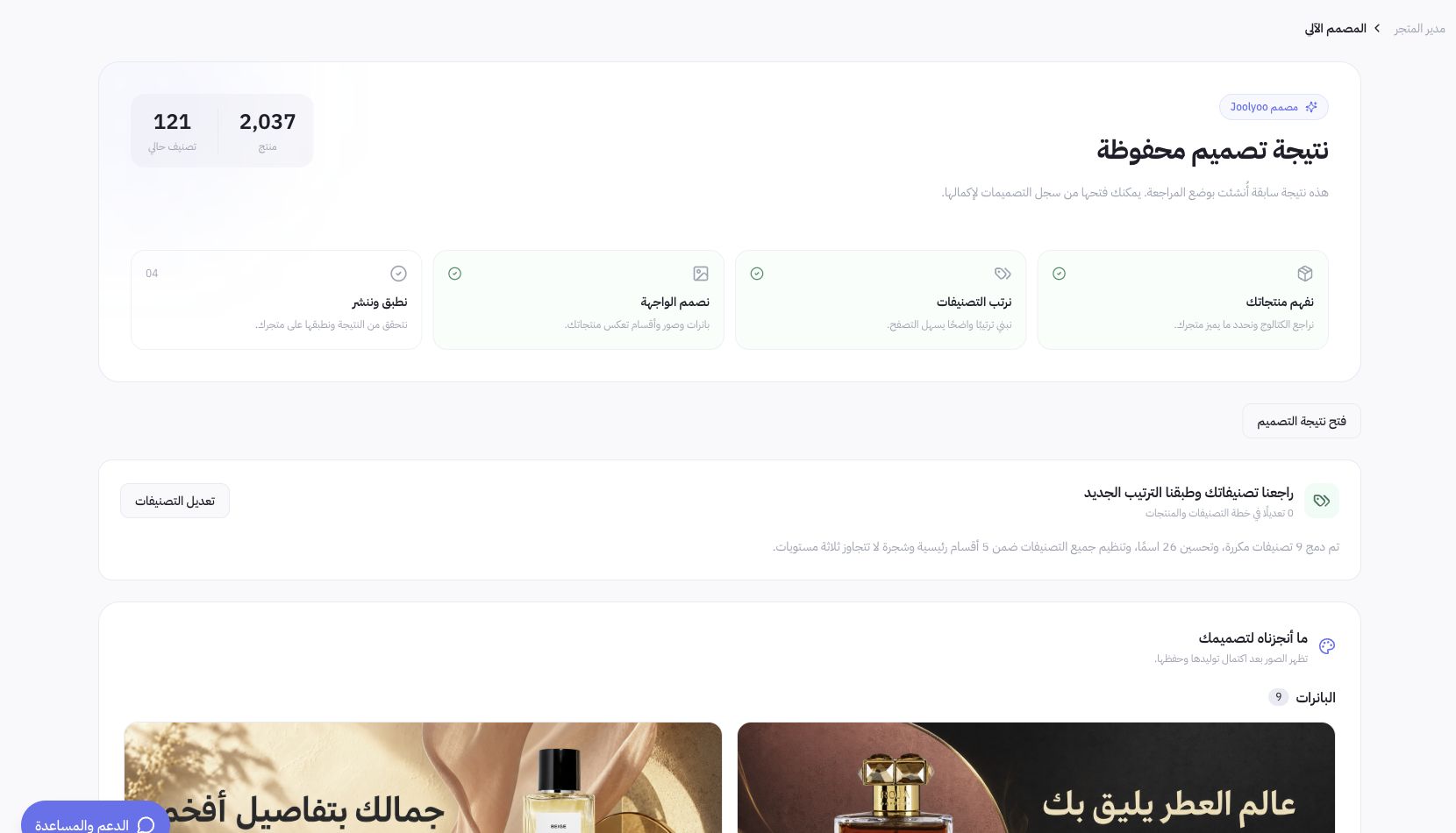
Wie prüfe ich den Gestaltungsvorschlag?
Öffnen Sie den automatisierten Designer im Store-Manager und prüfen Sie den ausgewählten Stil sowie das gespeicherte Ergebnis. Der Überprüfungsmodus erfordert Ihre Freigabe, während der explizit gewählte automatisierte Modus über den festgelegten Veröffentlichungspfad ausgeführt wird. Kontrollieren Sie Texte, Produktnamen, Überschriften und Buttons. Stellen Sie sicher, dass die Bilder das Sortiment des Stores korrekt abbilden, Texte gut lesbar sind und Bilder nicht ungünstig zugeschnitten wurden.
Wie überprüfe ich die Veröffentlichung?
Das Abschließen der Generierung oder das Speichern des Designs ist nicht gleichbedeutend mit einer Veröffentlichung. Prüfen Sie die aktuelle Version und öffnen Sie nach erfolgreicher Veröffentlichung die öffentliche Store-URL. Kontrollieren Sie die Anordnung von Abschnitten, Kategorien und Links sowohl auf dem Smartphone als auch auf dem Desktop. Schlägt ein neuer Versuch fehl, rechtfertigt dies weder das Löschen der bereits veröffentlichten Ansicht noch das Ersetzen eines Kampagnenbanners durch ein einfaches Produktbild.
Was tun bei Problemen oder Fehlern?
Notieren Sie sich die Aufgaben-Referenz (Job Reference) und prüfen Sie die Fehlerursache sowie das gespeicherte Ergebnis vor einem Neustart. Oft lässt sich ein Teil des Entwurfs anpassen oder korrigieren, während intakte Elemente erhalten bleiben. Ist das aktuelle Design freigegeben, der Store jedoch geschlossen, überprüfen Sie auf der Startseite den Grund für den Status, anstatt anzunehmen, dass kostenpflichtig ein neues Design erstellt werden muss.