
Was enthält die Bibliothek?
Öffnen Sie die Medienbibliothek im Bereich „Storefront“. Sie bündelt Produktbilder, Assets, Studioaufnahmen, KI-generierte Bilder, Banner, Uploads sowie Theme- und Branding-Grafiken. So können Sie gespeicherte Assets wiederverwenden, statt jedes Mal eine Neugenerierung anzustoßen.
Wie suche ich nach einem Bild?
- Geben Sie den Produkt- oder Bildnamen in die Suche ein.
- Wählen Sie den gewünschten Typ aus dem Dropdown-Menü für Bildtypen aus.
- Öffnen Sie das Bild und überprüfen Sie Inhalt und Auflösung.
- Verwenden Sie es direkt im aktiven Designtool oder wechseln Sie zum Banner-Designer.
- Wenn Sie ein neues Bild hochladen, vergewissern Sie sich, dass der Upload abgeschlossen ist und das Bild in der Bibliothek erscheint.
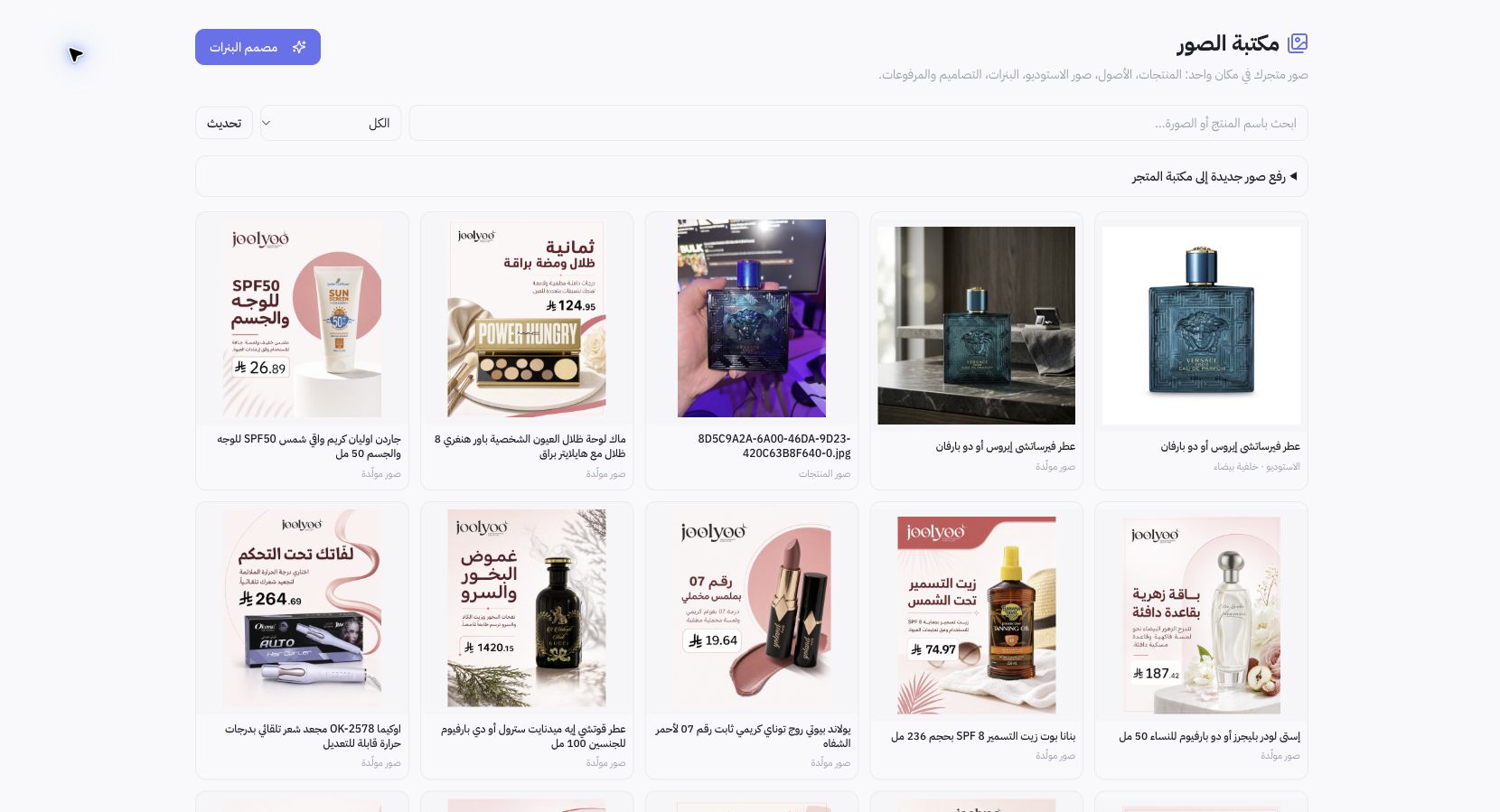
Beispiel aus Joolyoo
In der Bibliothek werden Studioaufnahmen und generierte Bilder für dasselbe Produkt angezeigt. Ein freigestelltes Bild vor weißem Hintergrund eignet sich optimal für eine klare Produktpräsentation, während ein stimmungsvolles Lifestyle-Bild ideal für Marketingkampagnen ist. Mehrere Versionen bedeuten jedoch nicht, dass jede Variante als Hauptbild oder für jedes Format geeignet ist.
Was sollte ich vor der Verwendung prüfen?
Gleichen Sie Verpackung, Farbe, Größe und Text mit dem physischen Produkt ab. Prüfen Sie Kanten, Typografie und Proportionen; KI-generierte Bilder erfordern mitunter Korrekturen. Verzerren Sie kein Bild, um ein abweichendes Seitenverhältnis zu füllen, sondern wählen Sie ein Asset, das für die Zielplatzierung optimiert ist.
Wird ein Bild durch das Speichern automatisch veröffentlicht?
Nein. Die Bibliothek speichert lediglich das Roh-Asset. Die Einbindung in ein Theme oder eine Kampagne erfordert separate Schritte für Auswahl, Zwischenspeichern und Veröffentlichung. Wird ein kürzlich erstelltes Bild nicht angezeigt, prüfen Sie Ihre Filter und die ursprüngliche Aufgabe, bevor Sie die Seite aktualisieren oder neu generieren.