
¿Cuál es la diferencia entre borrador y publicado?
El editor de temas abre el entorno de diseño visual. La barra superior indica la versión publicada y el estado del borrador, e incluye opciones para guardar, publicar, abrir la vista previa exacta del borrador y ver la tienda publicada. Estas opciones le ayudan a separar los cambios en edición de lo que ve el comprador.
Pasos para editar una página
- Seleccione Inicio, Producto, Categoría, Carrito o una página personalizada en el selector de páginas.
- Elija el bloque adecuado de la biblioteca o seleccione el elemento en la estructura de la página.
- Modifique el contenido y las propiedades con las herramientas disponibles.
- Use las vistas móvil, tablet y escritorio para comprobar el resultado.
- Guarde el borrador, abra la vista previa exacta y publique únicamente tras completar la revisión.
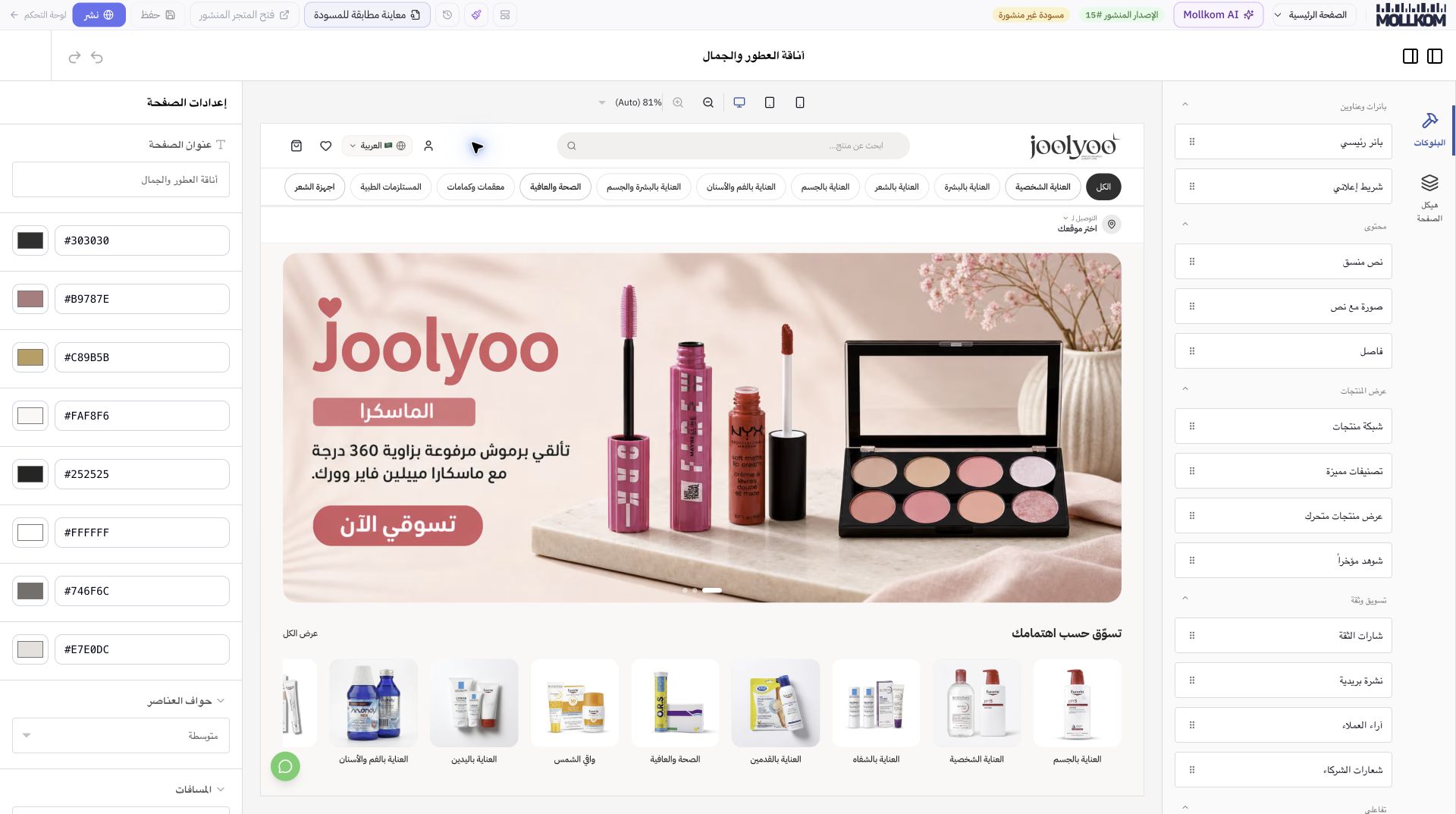
Ejemplo en Joolyoo
La captura muestra bloques de banner, cuadrícula de productos, categorías, textos, preguntas frecuentes y más. Es posible revisar una página real con estos componentes sin alterar el catálogo. No se hizo clic en guardar ni en publicar durante la documentación del editor.
¿Qué debo comprobar antes de publicar?
Revise los enlaces en botones, productos, imágenes y textos en los idiomas activos. Mantenga las proporciones visuales, asegure la visibilidad del botón de compra y verifique que el texto no se superponga al banner en pantallas móviles. Una miniatura de vista previa no basta para evaluar una página completa.
¿Cómo reviso un cambio anterior?
Abra el historial de versiones desde la barra superior y examine la versión que desea antes de restaurarla. Tras publicar, abra la tienda en vivo y verifique los cambios aplicados. Si el botón de guardar está deshabilitado, puede que no haya modificaciones recientes; no pulse publicar únicamente para forzar la actualización de la pantalla.