
تنظیمات زبان در کجا قرار دارد؟
مسیر تنظیمات زبان در رابط کاربری فعلی، همان مرکز ترجمه را باز میکند. از بخش نمای کلی شروع کنید، جایی که زبان پیشفرض و زبانهای فعال نمایش داده میشوند. این فهرست از 29 زبان پشتیبانی میکند، اما فروشگاه شما فقط زبانهایی را که برای آن فعال کردهاید نمایش میدهد.
مراحل انتخاب زبانها
- مرکز ترجمه را از بخش فروشگاه یا تنظیمات زبان باز کنید.
- زبان پیشفرض فعلی را بررسی کنید.
- در صورت نیاز، زبان پیشفرض مناسب را از فهرست انتخاب کنید.
- زبانهای اضافی را که توانایی بررسی محتوای آنها را دارید فعال نمایید.
- پس از اعمال تغییرات، وضعیت ذخیره و نمای عمومی را بررسی کنید، سپس ترجمه فیلدهای ناقص را تکمیل نمایید.
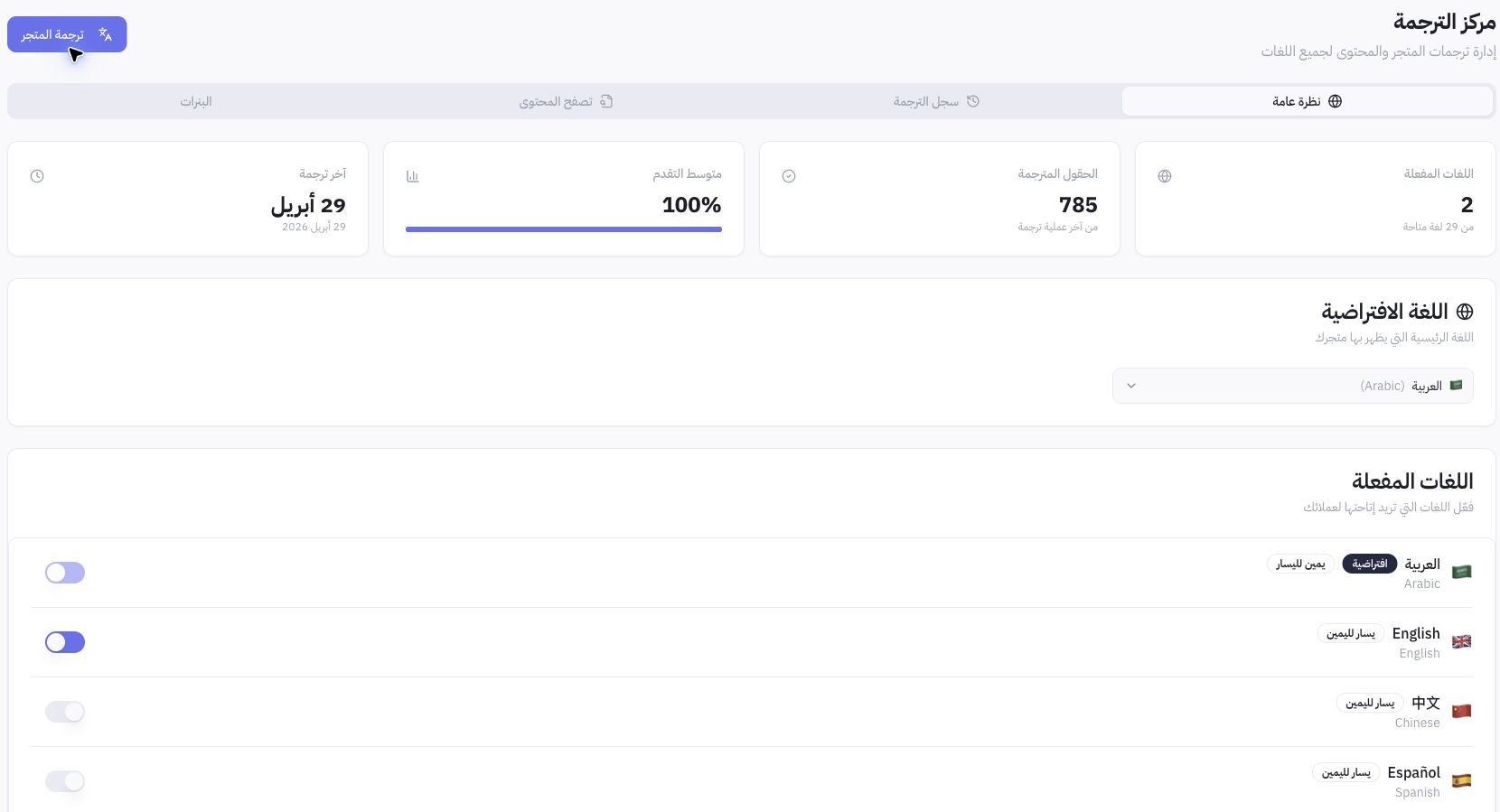
نمونهای از Joolyoo
در زمان بررسی، عربی زبان پیشفرض و انگلیسی فعال بود. این نمونهای از تنظیمات یک فروشگاه است و الزامی نیست که فروشگاههای همه کشورها با عربی شروع به کار کنند. زبان پیشفرض بر تجربه مشتری در فروشگاه اثر میگذارد، در حالی که انتخاب زبان پنل مربوط به تجربه مدیریت است.
چه مواردی صرفاً با فعالسازی انجام نمیشود؟
فعالسازی زبان به تنهایی ترجمه ناموجود توضیحات محصول، برگه یا بنر را ایجاد نمیکند. برای بررسی میزان پوشش، بخش مرور محتوا و تاریخچه ترجمه را باز کنید. نام دستهبندیها و محتوای طراحی نیاز به بازبینی واقعی در زبان انتخابشده دارند.
چگونه تجربه کاربری را آزمایش کنم؟
ویترین فروشگاه را باز کرده، زبان را انتخاب کنید و سپس صفحه اصلی، دستهبندی، محصول و سبد خرید را بازبینی نمایید. جهت متن، دکمهها، فاصلهها و اعداد را بررسی کنید. اگر فیلدی به زبان اصلی باقی مانده بود، هنگام درخواست اصلاح، نوع محتوا، زبان و فیلد مورد نظر را مشخص کنید.