
ابزار طراحی چه بخشهایی را آماده میکند؟
طراح خودکار کاتالوگ و دستهبندیها را بررسی میکند و ویترینی هماهنگ شامل بخشها، متنها، بنرها و کمپینهای متناسب با وسعت فروشگاه میسازد. یک فروشگاه کوچک نیز به صفحهای جامع نیاز دارد و یک فروشگاه بزرگ نیازمند ساختاری است که دسترسی به دستهبندیها را ساده کند. خروجی نهایی بسیار فراتر از ساخت یک بنر تکی است.
پیشنیازها قبل از اجرا چیست؟
نام محصولات، دستهبندیها و تصاویر آماده را بازبینی کنید. کمپین کالاهای فیزیکی نیازمند تصاویر استودیویی (Studio) مناسب است؛ تصویر خام محصول یا تصویر حین مصرف جایگزین مستقیم آن نمیشود. در صورت ناقص بودن تصاویر، ابتدا وضعیت محصول یا وظیفه مرتبط با آن را تکمیل کنید. قبل از آغاز عملیات جدید، از میزان اعتبار و هزینه درجشده اطمینان حاصل نمایید.
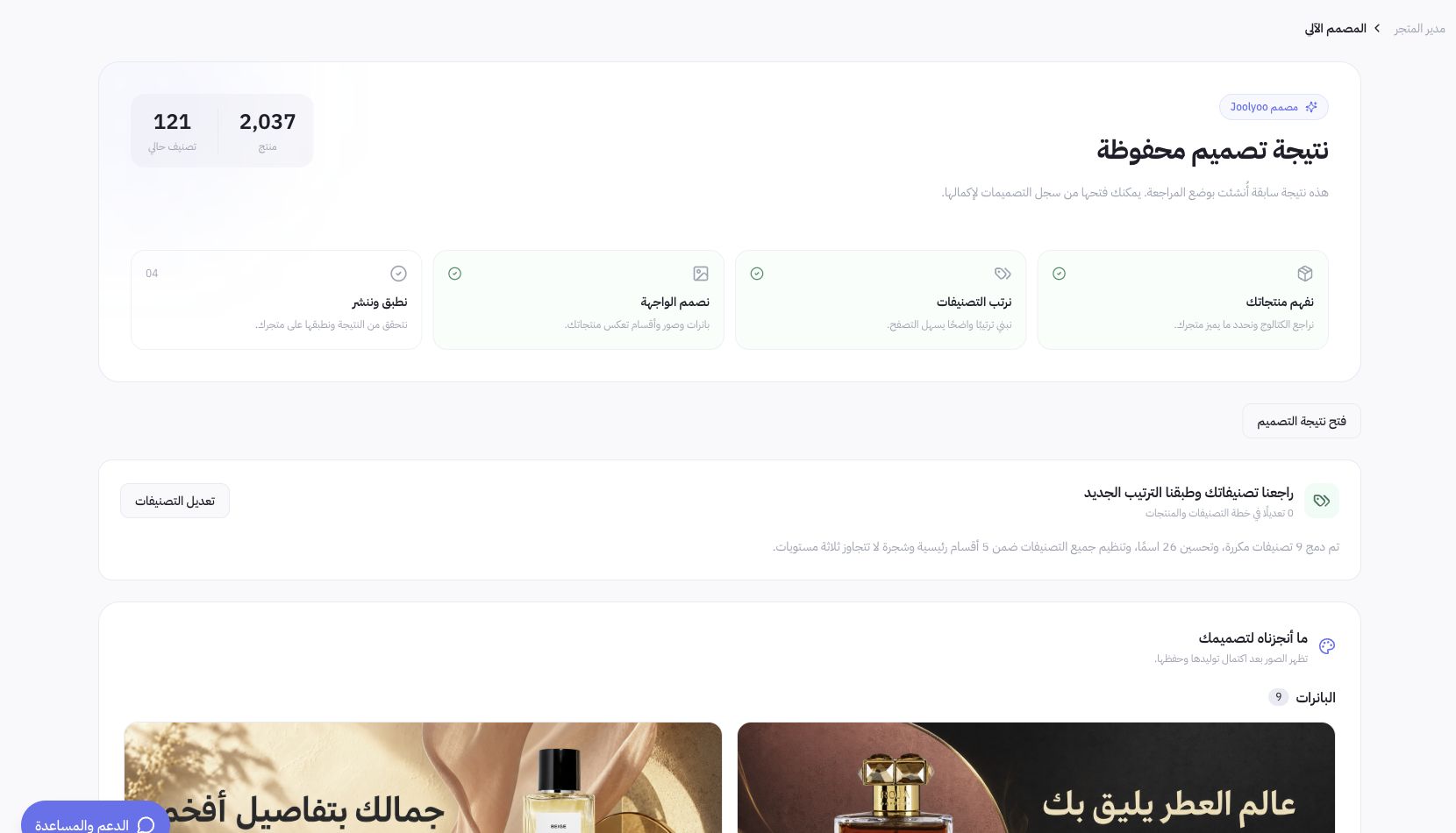
چگونه طرح پیشنهادی را بازبینی کنم؟
طراح خودکار را از بخش مدیریت فروشگاه باز کنید و الگوی انتخابی و نتیجه ذخیرهشده را بررسی نمایید. حالت بازبینی نیازمند تأیید شماست، در حالی که الگوی خودکارِ صراحتاً انتخابشده، از طریق مسیر انتشار تأییدشده اعمال میشود. متنها، نام محصولات، تیترها و دکمهها را بهدقت بررسی کنید و مطمئن شوید تصاویر معرف کالاهای فروشگاه هستند، نوشتهها خوانایی کامل دارند و کادربندی تصاویر آسیبی ندیده است.
چگونه از انتشار موفق مطمئن شوم؟
تکمیل فرآیند تولید یا ذخیره طراحی به معنای انتشار آن نیست. نسخه فعلی را بازبینی کنید و پس از انتشار موفق، پیوند عمومی فروشگاه را باز نمایید. چیدمان بخشها، دستهبندیها و لینکها را در موبایل و دسکتاپ بررسی کنید. ناموفق بودن یک تلاش جدید هرگز توجیهی برای حذف ویترین منتشرشده یا جایگزینی بنر کمپین با تصویر یک محصول نیست.
در صورت بروز خطا چه کار کنم؟
شناسه مرجع وظیفه را نگه دارید و پیش از اجرای مجدد، علت بروز مشکل و نتیجه ذخیرهشده را بررسی کنید. در بسیاری از موارد میتوانید بخشهای بدون اشکال را حفظ کرده و تنها بخش معیوب پیشنهاد را بازبینی یا اصلاح کنید. اگر طرح کنونی تأیید شده اما فروشگاه همچنان بسته است، بهجای اینکه تصور کنید راهحل، پرداخت هزینه برای یک طرح جدید است، وضعیت بازگشایی را در صفحه اصلی بررسی نمایید.