
शुरुआत कहाँ से करें?
स्टोर सेक्शन से थीम स्टोर खोलें। पेज पर विज़िटर्स के लिए पब्लिश किया गया डिज़ाइन, उसका वर्ज़न नंबर, और डिस्कवर व माई थीम्स टैब दिखाई देते हैं। सही थीम चुनने की शुरुआत अपने कैटलॉग, टेक्स्ट की लंबाई, प्रोडक्ट इमेज और इस्तेमाल की जाने वाली भाषाओं को समझने से होती है।
थीम मूल्यांकन के चरण
- अपनी आवश्यकतानुसार थीम खोजें या कैटेगरी फ़िल्टर करें।
- पूरा प्रिव्यू या लाइव प्रिव्यू खोलें।
- मोबाइल पर होमपेज, प्रोडक्ट, कैटेगरी और कार्ट पेजों की जाँच करें।
- अपनी चुनी हुई थीम को उसके स्टेटस और शर्तों के अनुसार इंस्टॉल करें।
- एडिटर में इसे कस्टमाइज़ करें और ड्राफ़्ट की समीक्षा करें, फिर तैयार होने पर पब्लिश करें।
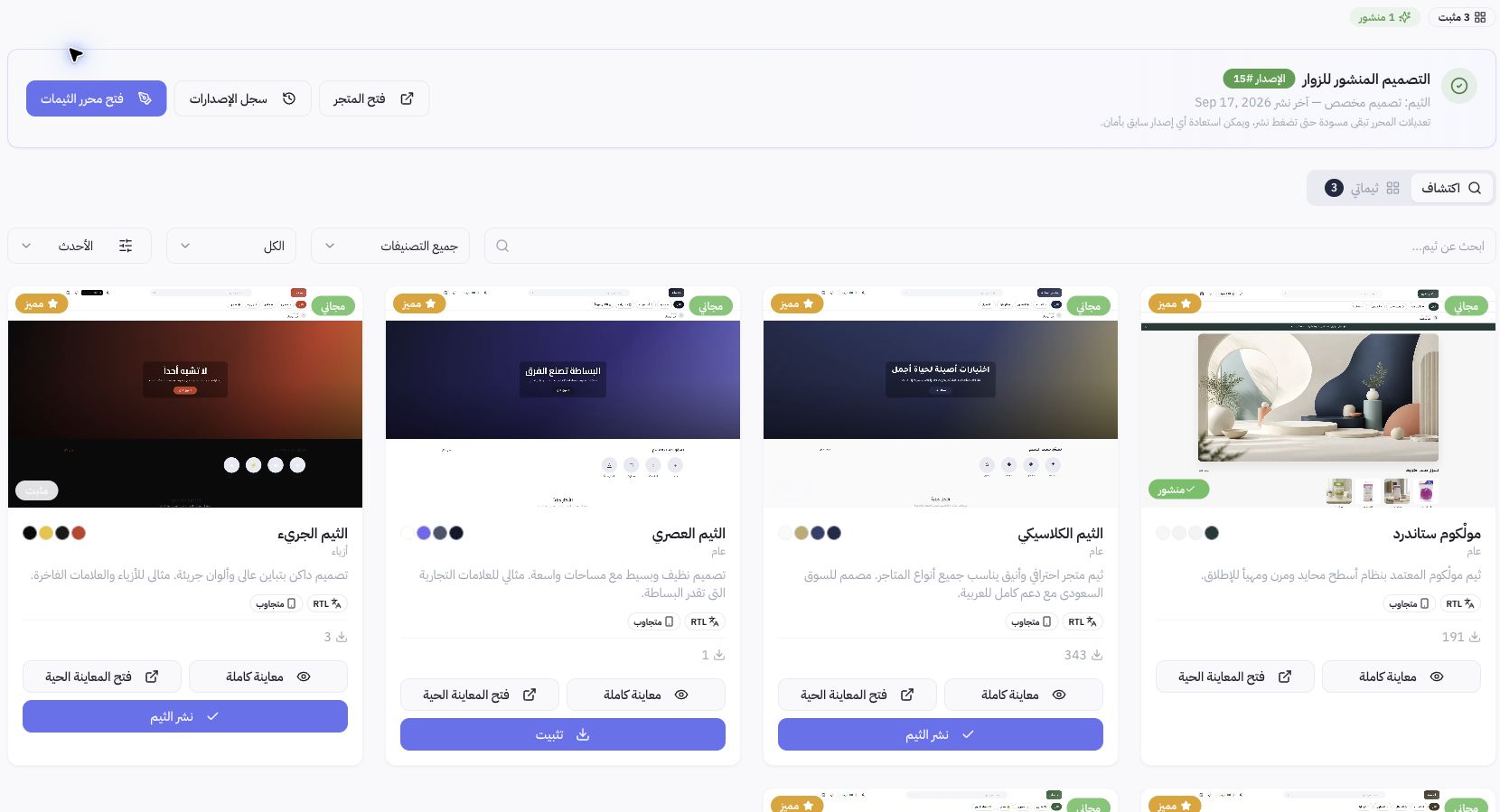
Joolyoo से एक उदाहरण
स्क्रीनशॉट में एक पब्लिश की गई थीम और अन्य इंस्टॉल की गई थीम दिखाई दे रही हैं। इससे स्पष्ट होता है कि आपकी लाइब्रेरी में थीम होने का मतलब यह नहीं है कि ग्राहक वही डिज़ाइन देख रहे हैं। सार्वजनिक वर्ज़न की पुष्टि करने के लिए पब्लिश किए गए डिज़ाइन सेक्शन और स्टोर लिंक की जाँच करें।
कस्टमाइज़ेशन की समीक्षा कैसे करें?
केवल सैंपल इमेज पर निर्भर रहने के बजाय वास्तविक हेडलाइंस और अपने कैटलॉग की इमेज आज़माएँ। कंट्रास्ट, 'खरीदें' बटन की स्पष्टता, अरबी भाषा की दिशा और अनुवादित टेक्स्ट के फैलाव की समीक्षा करें। एडिटर में किए गए बदलाव तब तक ड्राफ़्ट रहते हैं जब तक आप उन्हें पब्लिश नहीं करते; बाहर निकलने से पहले अपनी प्रोग्रेस सेव करें।
यदि मुझे पहले जैसी स्थिति पर लौटना हो तो क्या करें?
वर्ज़न हिस्ट्री खोलें और किसी भी पुष्टि से पहले उस वर्ज़न की समीक्षा करें जिसे आप रिस्टोर करना चाहते हैं। बिना जाँच किए किसी दूसरी थीम को इंस्टॉल करना वापस लौटने का सुरक्षित तरीक़ा न समझें। पब्लिश करने के बाद, सार्वजनिक स्टोर खोलें और रंगों, सेक्शनों और प्रदर्शित प्रोडक्ट्स की पुष्टि करें।