
लाइब्रेरी में क्या शामिल है?
स्टोर सेक्शन से इमेज लाइब्रेरी खोलें। इसमें प्रोडक्ट इमेज, एसेट्स, स्टूडियो शॉट्स, जेनरेटेड इमेज, बैनर, अपलोड्स, और थीम व ब्रांड पहचान की इमेज एक जगह होती हैं। यह हर बार नया प्रोडक्शन अनुरोध करने के बजाय पहले से सहेजे गए एसेट को दोबारा इस्तेमाल करने में मदद करता है।
इमेज कैसे खोजें?
- सर्च बार में प्रोडक्ट या इमेज का नाम दर्ज करें।
- इमेज टाइप सूची से उपयुक्त प्रकार चुनें।
- मनचाही इमेज खोलें और उसके कंटेंट व क्वालिटी की समीक्षा करें।
- जिस डिज़ाइन टूल पर आप काम कर रहे हैं, उसमें इसका उपयोग करें या बैनर डिज़ाइनर पर जाएँ।
- यदि आप कोई नई इमेज अपलोड करते हैं, तो सुनिश्चित करें कि अपलोड पूरा हो गया है और वह लाइब्रेरी में दिखाई दे रही है।
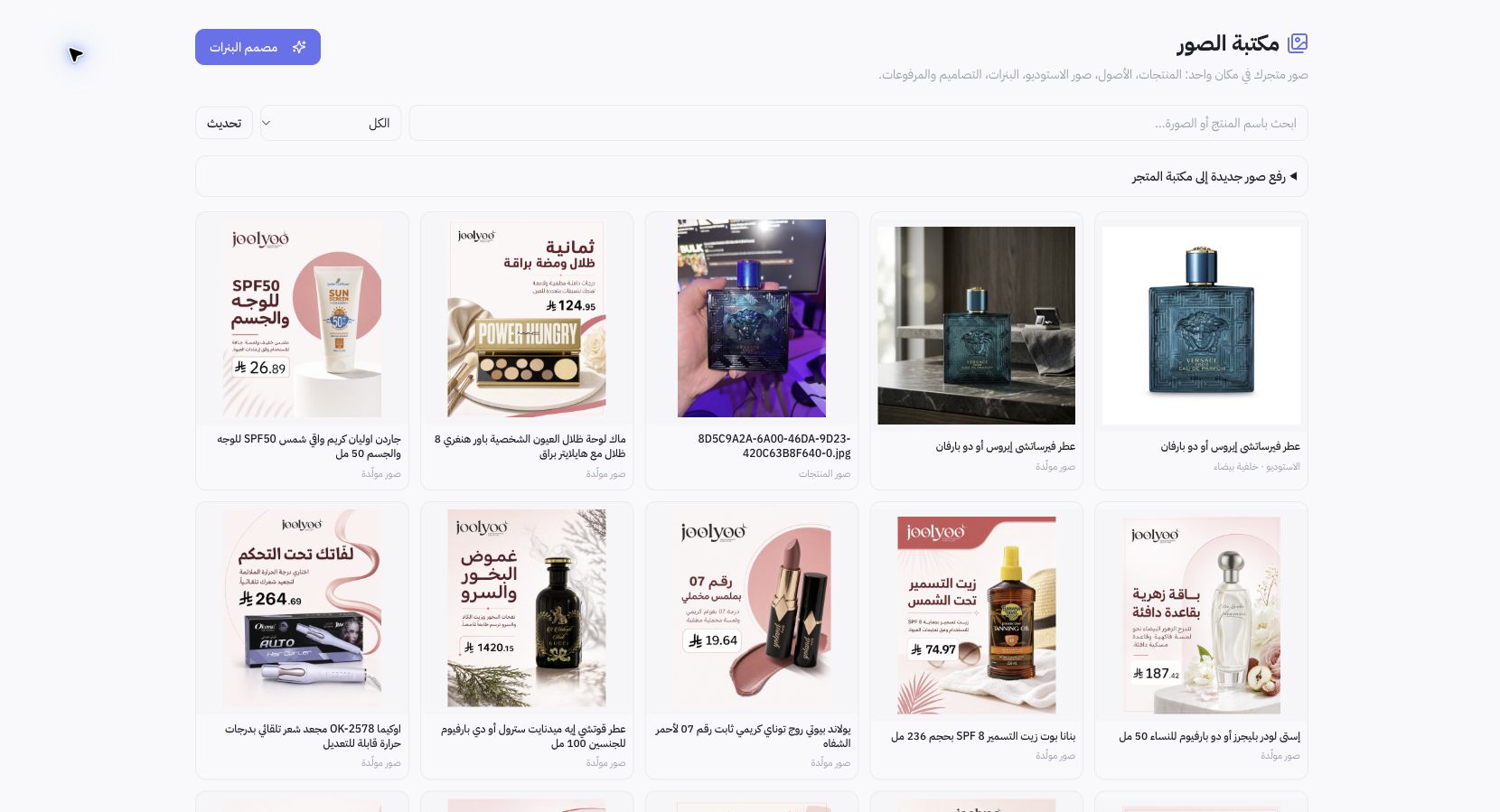
Joolyoo से एक उदाहरण
लाइब्रेरी में एक ही प्रोडक्ट के लिए स्टूडियो इमेज और जेनरेटेड इमेज दोनों दिखाई दी हैं। सफ़ेद बैकग्राउंड वाली इमेज पैकेजिंग के स्पष्ट प्रदर्शन के लिए उपयुक्त है, जबकि कॉन्टेक्स्टुअल इमेज मार्केटिंग सामग्री के लिए बेहतर हो सकती है। एकाधिक संस्करण होने का मतलब यह नहीं है कि हर संस्करण मुख्य इमेज के रूप में या हर आकार में उपयुक्त होगा।
उपयोग से पहले मुझे किन बातों की समीक्षा करनी चाहिए?
पैकेजिंग, रंग, आकार और टेक्स्ट का वास्तविक प्रोडक्ट से मिलान करें। किनारों, टेक्स्ट और अनुपात की जाँच करें; जेनरेट किए गए आउटपुट में सुधार की आवश्यकता हो सकती है। इमेज को किसी भिन्न ऐस्पेक्ट रेशियो के फ़्रेम में फ़िट करने के लिए स्ट्रेच न करें, और जहाँ इसे प्रदर्शित होना है उसके लिए उपयुक्त एसेट ही चुनें।
क्या इमेज सेव करने से वह पब्लिश हो जाती है?
नहीं। लाइब्रेरी एसेट को केवल सेव करती है, जबकि इसे थीम या पोस्ट में प्रदर्शित करने के लिए अलग से चयन, सेव और पब्लिश करने का चरण आवश्यक होता है। यदि कोई हालिया इमेज दिखाई न दे, तो फ़िल्टर प्रकार और मूल टास्क की जाँच करें, फिर दोबारा जेनरेट करने से पहले लाइब्रेरी को रिफ़्रेश करें।