
Bagaimana cara memulai?
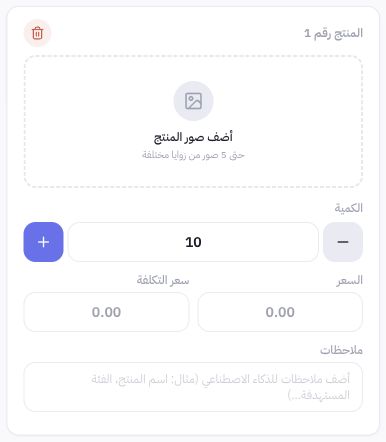
Dari menu Produk, pilih Tambah dengan AI. Alur ini akan membuka kartu produk terpisah, dan setiap kartu dapat menampung hingga 5 foto dari berbagai sudut. Kumpulkan foto untuk satu produk dalam satu kartu yang sama, gunakan gambar resmi yang Anda miliki hak pakainya, serta pastikan kemasan, barcode, dan detail teks produk terlihat jernih.
Langkah-langkah menyiapkan kartu produk
- Tambahkan foto produk ke kartu produk terkait.
- Masukkan kuantitas, harga jual, dan harga pokok penjualan (HPP) yang benar.
- Tambahkan catatan untuk memperjelas detail yang tidak tampak di foto tanpa mengarang spesifikasi.
- Tambahkan kartu lain jika Anda memiliki produk yang berbeda.
- Tinjau semua kartu dan perkiraan penggunaan kuota sebelum memulai pemrosesan menggunakan saldo.
Contoh Praktis
Jika Anda menambahkan parfum dari katalog serupa dengan Joolyoo, kumpulkan foto bagian depan, belakang, dan kemasan luar dalam satu kartu. Jangan mengandalkan foto untuk menebak harga atau stok. Tuliskan ukuran kemasan persis seperti yang tertera pada produk, lalu tinjau nama, deskripsi, dan kolom hasil pemrosesan.
Bagaimana cara memantau status pemrosesan?
Pantau tugas yang tersimpan dan status setiap produk. Menunggu pendanaan, dalam pemrosesan, dalam peninjauan, atau foto selesai adalah tahap-tahap yang berbeda. Produk mungkin sudah selesai dengan catatan pengayaan data, atau foto studio masih menunggu proses pemulihan (recovery). Keberadaan foto yang berhasil diunggah saja bukan bukti bahwa produk telah dipublikasikan.
Apa yang harus dilakukan jika terjadi keterlambatan?
Buka tugas yang bersangkutan, lalu periksa nomor referensi, pesan kesalahan, dan saldo yang ditahan sebelum mengunggah ulang. Jangan mengirim ulang data atau melakukan pembayaran berulang hanya untuk mengecek progres. Jika hasilnya belum pasti, mintalah peninjauan atas tugas saat ini agar tidak terjadi duplikasi entri atau pemotongan saldo berulang kali.