
Sebelum Memulai
Masuk menggunakan akun Anda yang berwenang. Jika mengelola lebih dari satu toko, buka menu pengalih toko dan periksa nama beserta logonya sebelum meninjau metrik atau memperbarui data. Berganti toko akan mengubah seluruh konteks kerja; kemiripan nama saja tidak cukup untuk memastikan Anda berada di toko yang benar.
Bagaimana cara menemukan bagian yang diperlukan?
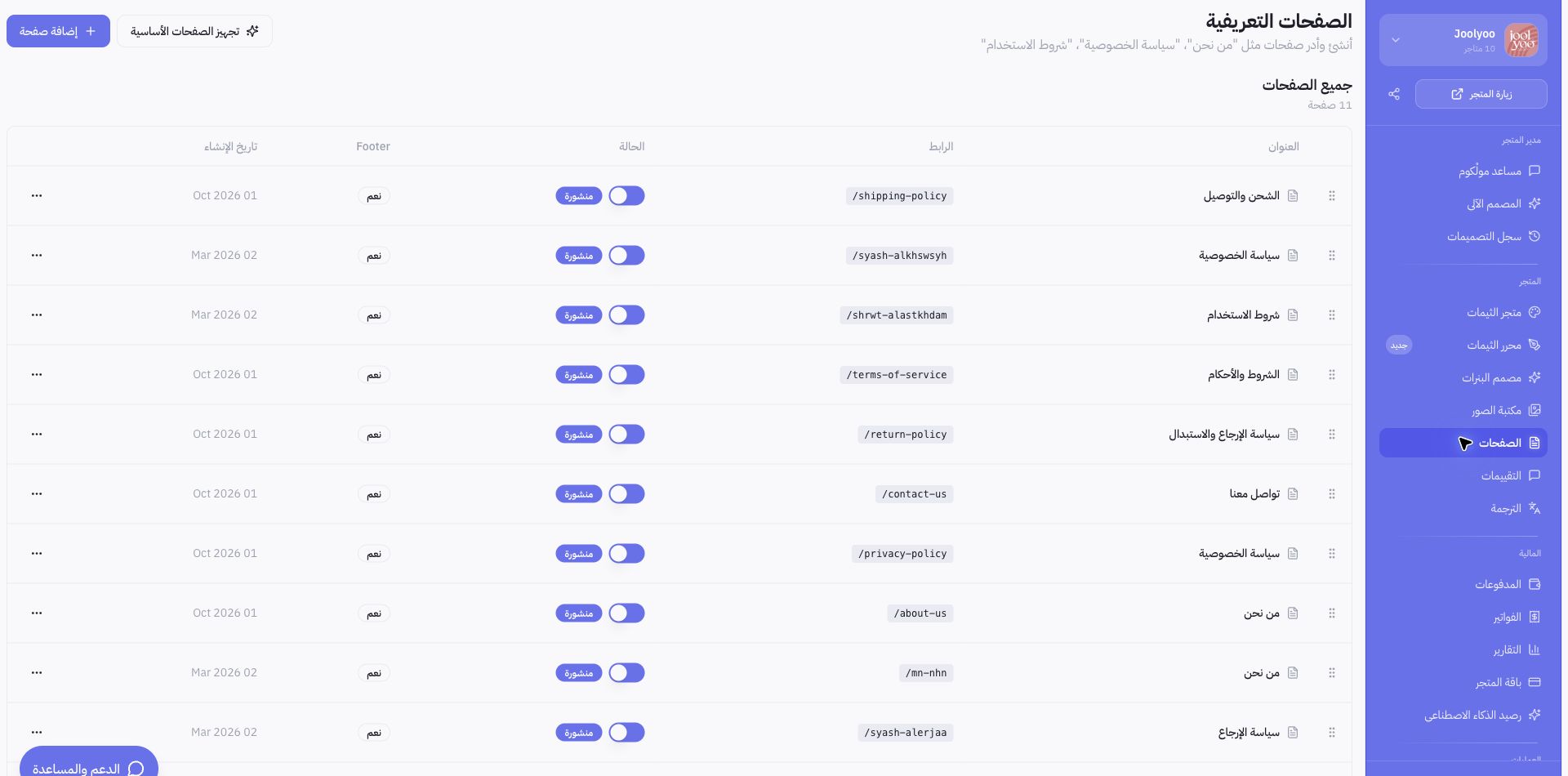
Beranda merangkum indikator performa toko serta tindakan yang memerlukan tindak lanjut. Produk, Pesanan, dan Pelanggan dapat diakses langsung dari menu. Pemasaran menyatukan kampanye, konten, kalender editorial, hasil performa, akun, dan integrasi saluran. Pengelola Toko mencakup asisten AI, desainer otomatis, dan riwayat desain. Toko mencakup tema, banner, gambar, halaman, dan terjemahan. Keuangan memuat pembayaran, faktur, laporan, paket langganan, dan saldo AI, sedangkan Operasional mencakup gudang, pengiriman kurir, POS, dan kategori.
Bagaimana memulai alur kerja harian?
Periksa tindakan yang ditampilkan di Beranda dan buka halaman terkait. Tentukan rentang tanggal laporan sebelum membandingkan metrik. Buka Pesanan untuk memantau pemenuhan, Produk untuk memeriksa kekurangan stok, dan Kalender untuk meninjau jadwal publikasi konten. Adanya pintasan tidak berarti tindakan tersebut sudah selesai dikerjakan; buka halamannya dan verifikasi langsung hasilnya.
Contoh dari Joolyoo
Saat meninjau toko Joolyoo, kami memverifikasi nama toko di pengalih toko terlebih dahulu sebelum membuka halaman dan produk. Gambar terlampir memperlihatkan pengelolaan halaman dari dasbor Mollkom yang sesungguhnya. Joolyoo adalah toko uji coba internal milik Mollkom; gambar ini hanya bertujuan sebagai ilustrasi navigasi dan bukan testimoni pelanggan independen.
Apa yang harus dilakukan jika suatu bagian tidak muncul?
Ketersediaan menu dan bagian dapat berbeda tergantung hak akses anggota tim atau paket layanan pada akun Anda. Pastikan toko yang aktif sudah benar, lalu minta pemilik toko memeriksa hak akses Anda atau hubungi dukungan melalui tombol Bantuan & Dukungan. Cantumkan nama halaman dan deskripsi kendala tanpa menyertakan kata sandi atau data pembayaran.