
Sebelum menambahkan gudang
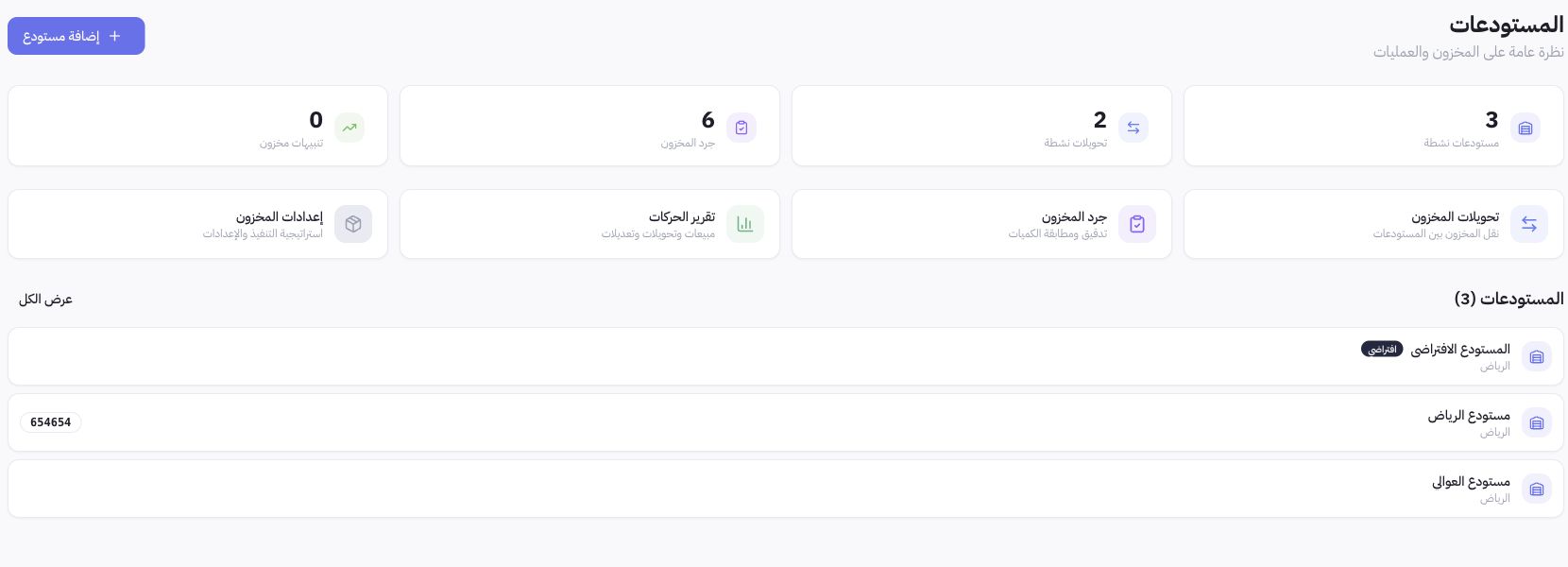
Tentukan lokasi fisik penyimpanan inventaris serta nama unik yang membedakannya dari cabang lain. Buka Gudang dari menu Operasional. Ringkasan ini menampilkan gudang aktif, transfer, opname, dan peringatan, serta menyediakan akses ke daftar gudang.
Langkah-langkah menambahkan gudang
- Klik Tambah Gudang, lalu buka formulir penambahan dari menu.
- Masukkan nama, negara, dan kota, lalu tentukan titik lokasi presisi pada peta; memilih nama kota saja tidak cukup.
- Periksa jenis lokasi, kode lokasi, alamat lengkap, dan informasi penanggung jawab bila diperlukan.
- Tentukan prioritas dan status, lalu simpan setelah memverifikasi data. Angka yang lebih kecil menunjukkan prioritas yang lebih tinggi pada kolom ini.
Contoh dari Joolyoo
Tangkapan layar menampilkan gudang default dan gudang lainnya di Riyadh. Memiliki lebih dari satu gudang mempermudah pemisahan lokasi penyimpanan fisik, tetapi tidak otomatis menduplikasi kuantitas produk yang sama di setiap lokasi. Gunakan nama yang mengindikasikan cabang atau wilayah, dan pastikan stok dialokasikan ke gudang yang tepat.
Di mana saya memantau transfer dan opname stok?
Buka Transfer Inventaris untuk memantau perpindahan kuantitas antarlokasi, Opname Inventaris untuk meninjau hasil perhitungan fisik, dan Laporan Pergerakan Stok untuk menganalisis riwayat perubahan. Ketiganya merupakan catatan berbeda: membuat dokumen transfer bukan bukti bahwa stok telah diterima, dan membuka sesi opname bukan berarti selisih kuantitas langsung disetujui. Periksa status proses operasional sebelum mengonfirmasi hasil.
Bagaimana cara memverifikasi data setelah disimpan?
Kembali ke daftar dan periksa kembali nama, status, serta lokasi, lalu tinjau stok produk di gudang yang dituju. Jangan mengganti gudang default atau menonaktifkan lokasi aktif hanya untuk merapikan urutan daftar. Jika terdapat selisih yang tidak wajar, lacak riwayat mutasi dan nomor referensinya sebelum membuat penyesuaian baru.