
Cosa consente di creare il designer di banner?
Apri il designer di banner dalla sezione Negozio. Questo percorso consente di creare un singolo banner a partire da prodotti o immagini, a differenza del designer automatico che genera intere sezioni per la vetrina. Definisci il messaggio da mostrare al cliente e la destinazione verso cui indirizzarlo.
Passaggi per preparare un banner
- Scegli i prodotti dal catalogo, dalla libreria o caricando nuove immagini.
- Seleziona da 1 a 5 prodotti all'interno del flusso mostrato.
- Descrivi l'idea grafica se desideri guidare lo stile.
- Verifica i costi di utilizzo prima di avviare la generazione.
- Controlla l'anteprima, quindi utilizza la risorsa salvata dalla libreria multimediale all'interno dell'editor del tema.
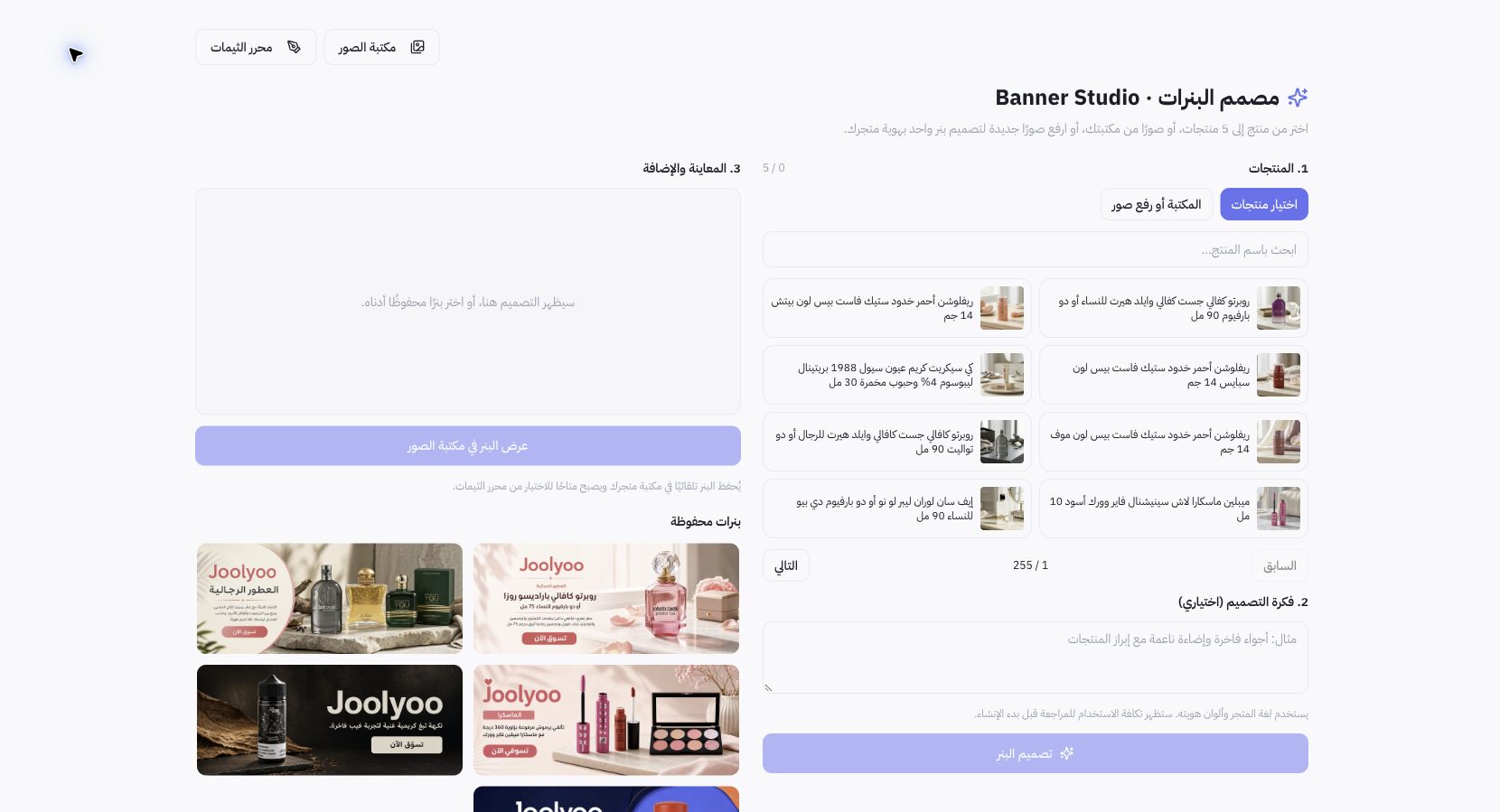
Esempio da Joolyoo
La pagina mostra profumi e cosmetici selezionabili, insieme a banner salvati da sessioni precedenti. È possibile creare un banner dedicato a una collezione esistente anziché un annuncio generico privo di collegamenti ai prodotti. Durante la registrazione della schermata non sono stati generati nuovi banner né è stata modificata l'interfaccia di Joolyoo.
Come revisionare il design?
Verifica l'aspetto delle confezioni, il testo, la lingua ed eventuali prezzi o offerte visibili. Non inserire promesse o sconti non effettivamente registrati nel negozio. Controlla la leggibilità del banner su dispositivi mobili e mantieni le proporzioni per evitare ritagli indesiderati o distorsioni dell'immagine.
Quando diventa visibile per i clienti?
Il designer salva il banner nella libreria, ma è necessario selezionarlo nella posizione corretta all'interno dell'editor, controllarne link e dimensioni, quindi salvare e pubblicare. La presenza del banner tra le risorse salvate non lo rende automaticamente visibile nella vetrina pubblica.