
Qual è la differenza tra bozza e versione pubblicata?
L'editor dei temi offre un ambiente di modifica visiva. La barra superiore mostra la versione pubblicata e lo stato della bozza, oltre ai pulsanti Salva, Pubblica, Anteprima corrispondente alla bozza e Apri negozio pubblicato. Queste opzioni aiutano a distinguere chiaramente le modifiche interne da ciò che vedono i clienti.
Passaggi per modificare una pagina
- Seleziona Home, Prodotto, Categoria, Carrello o una pagina personalizzata dal selettore di pagina.
- Scegli il blocco appropriato dalla libreria o l'elemento esistente nella struttura della pagina.
- Modifica contenuti e proprietà tramite gli strumenti visualizzati.
- Usa le visualizzazioni mobile, tablet e desktop per verificare la resa.
- Salva la bozza, apri l'anteprima corrispondente e pubblica al termine del controllo.
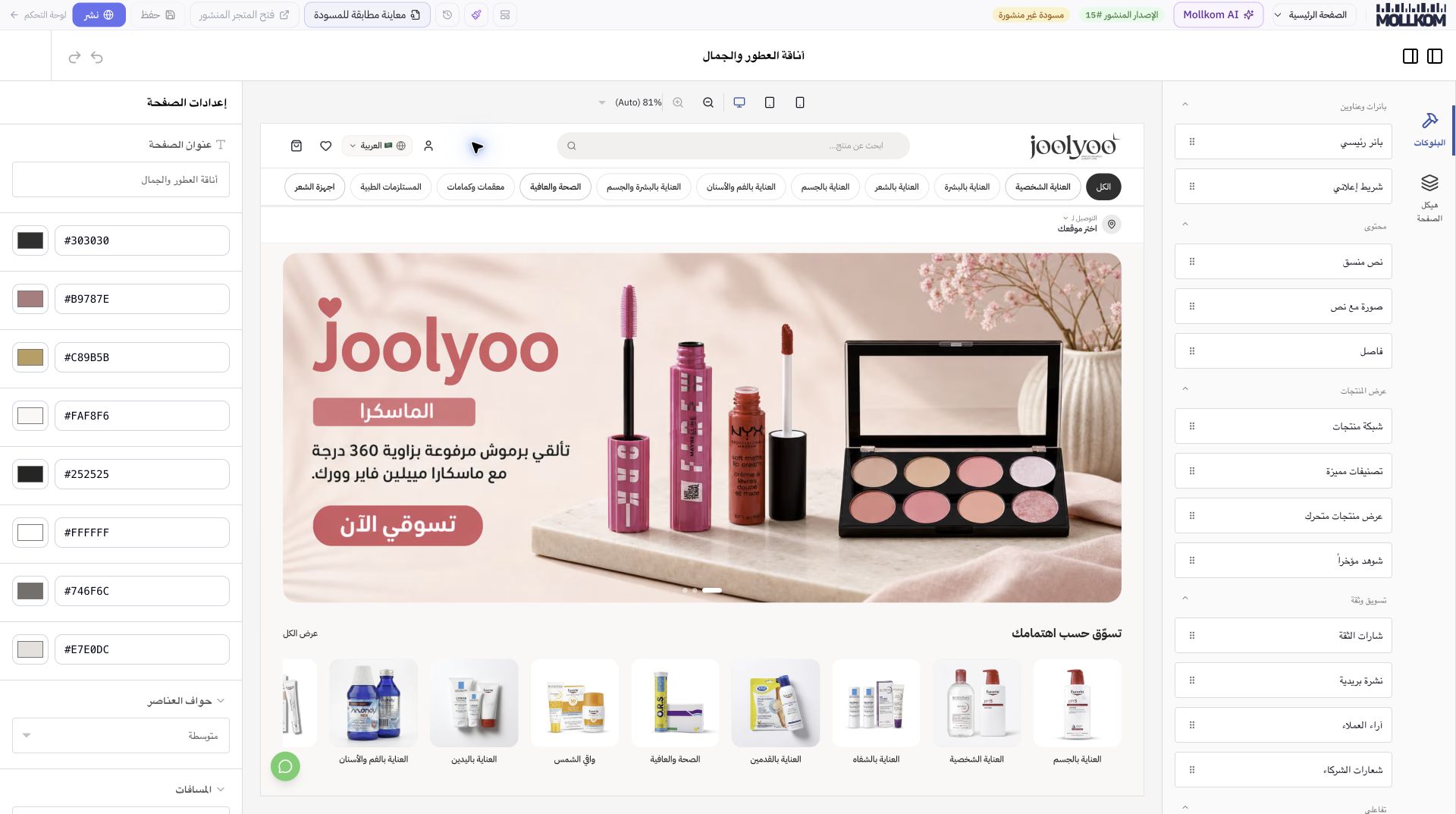
Esempio da Joolyoo
La schermata mostra blocchi per banner, griglie di prodotti, categorie, testi, FAQ e altro. È possibile testare una pagina reale con questi componenti senza modificare il catalogo. Durante l'acquisizione dell'editor non sono stati premuti i pulsanti Salva o Pubblica.
Cosa controllare prima di pubblicare?
Controlla i link di pulsanti, prodotti, immagini e testi nelle lingue abilitate. Mantieni le proporzioni delle immagini, assicurati che il pulsante di acquisto sia ben visibile e verifica che il testo non si sovrapponga al banner su mobile. L'anteprima ridotta da sola non è sufficiente per verificare una pagina estesa.
Come verificare una modifica precedente?
Apri la cronologia delle versioni dalla barra ed esamina la versione desiderata prima di ripristinarla. Dopo ogni pubblicazione, apri il negozio pubblico e verifica le modifiche effettive. Se il pulsante Salva è disattivato, potrebbe non esserci alcuna modifica recente: non cliccare su Pubblica solo per tentare di forzare l'aggiornamento.