
Dove modificare i colori?
Vai su Impostazioni, quindi su Aspetto e identità visiva. Questa pagina è dedicata alla palette colori e agli strumenti di design. Il caricamento del logo del negozio e la modifica della ragione sociale si trovano invece nelle impostazioni generali dell'identità: la somiglianza dei nomi non indica la stessa schermata.
Passaggi per scegliere una palette di colori
- Apri Estrai colori da immagine se disponi di un logo o di un riferimento visivo.
- Carica un file PNG, JPG o WebP entro il limite indicato di 10 MB.
- Esamina i colori suggeriti e la loro distribuzione prima di salvare.
- In alternativa, puoi selezionare una palette predefinita o aprire la personalizzazione manuale.
- Controlla l'anteprima e salva i colori attraverso il comando disponibile.
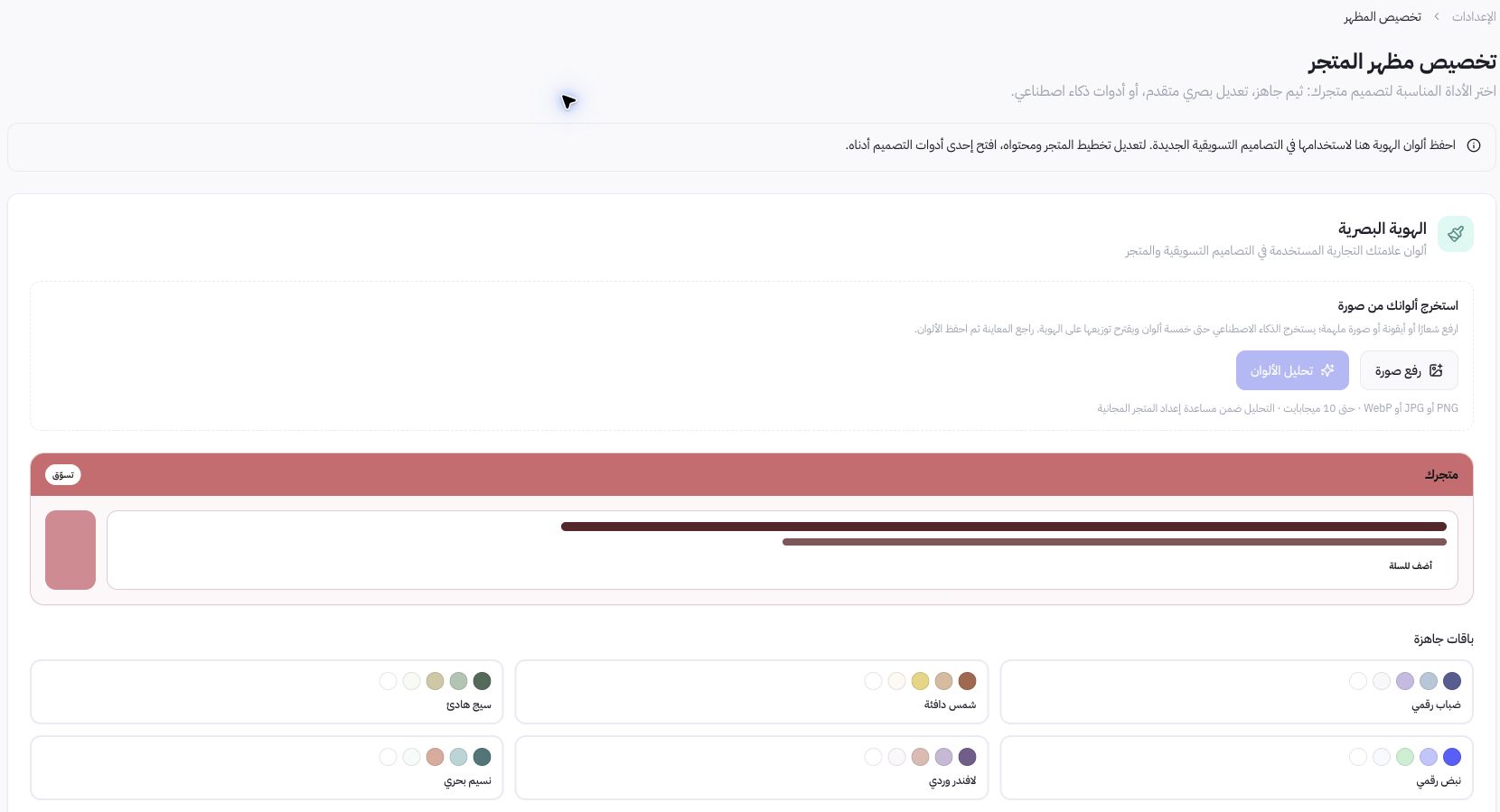
Esempio dall'interfaccia
Joolyoo propone palette predefinite come «Salvia tenue» e «Lavanda rosata». Scegli la palette in base all'identità del tuo brand e alla leggibilità del testo, non solo al nome. Se il colore del brand è chiaro, non dare per scontato che sia adatto come sfondo per ogni pulsante o elemento di testo.
Come posso testare i colori?
Verifica il contrasto tra testo e sfondo e la chiarezza delle azioni principali. Controlla l'immagine del prodotto sulla superficie scelta ed effettua prove su dispositivi mobili e con lingue dai testi più lunghi. I colori salvati vengono applicati nei layout pertinenti; questo non implica il ridisegno automatico di tutti i contenuti preesistenti.
Quando conviene usare gli altri strumenti di design?
Accedi al negozio dei temi per selezionare un template, all'editor per modificare layout e sezioni, oppure al designer automatico per generare un design basato sul catalogo. Il salvataggio dell'identità visiva è un passaggio indipendente dalla pubblicazione di una nuova versione della vetrina online.