
Dove posso trovare il cliente?
Apri Clienti dal menu principale. La pagina raggruppa ricerca e segmenti, come clienti ricorrenti, con ordine singolo, nuovi o da riattivare. Utilizzala per comprendere lo storico della relazione, mantenendo i dati dei clienti esclusivamente all'interno degli strumenti di lavoro autorizzati.
Procedura per accedere al profilo cliente
- Cerca per nome, cellulare o indirizzo email.
- Seleziona il segmento appropriato se l'elenco è molto lungo.
- Controlla l'ordinamento dei risultati, ad esempio per data dell'ultimo ordine.
- Apri il profilo desiderato e assicurati che corrisponda al cliente effettivo.
- Esamina la cronologia degli ordini e i relativi stati prima di qualificarlo come cliente ricorrente o di dare seguito a uno specifico ordine.
Esempio di lettura di un segmento
L'interfaccia identifica il cliente attivo di recente in base agli acquisti effettuati negli ultimi 90 giorni e mostra il segmento «Da riattivare». La presenza di un cliente in un segmento di follow-up non implica il suo consenso a ricevere messaggi di marketing. Verifica sempre il consenso per lo specifico canale e le policy sulla messaggistica prima di qualsiasi invio.
Come si interpretano i dati relativi agli acquisti?
La schermata mostra gli acquisti riconosciuti dopo aver escluso quelli annullati e rimborsati secondo la definizione impostata. Non equiparare il numero di righe nello storico ordini al totale degli acquisti effettivi senza averne prima controllato lo stato. È possibile trovare un profilo cliente senza alcun acquisto completato.
Come si aggiunge un profilo cliente?
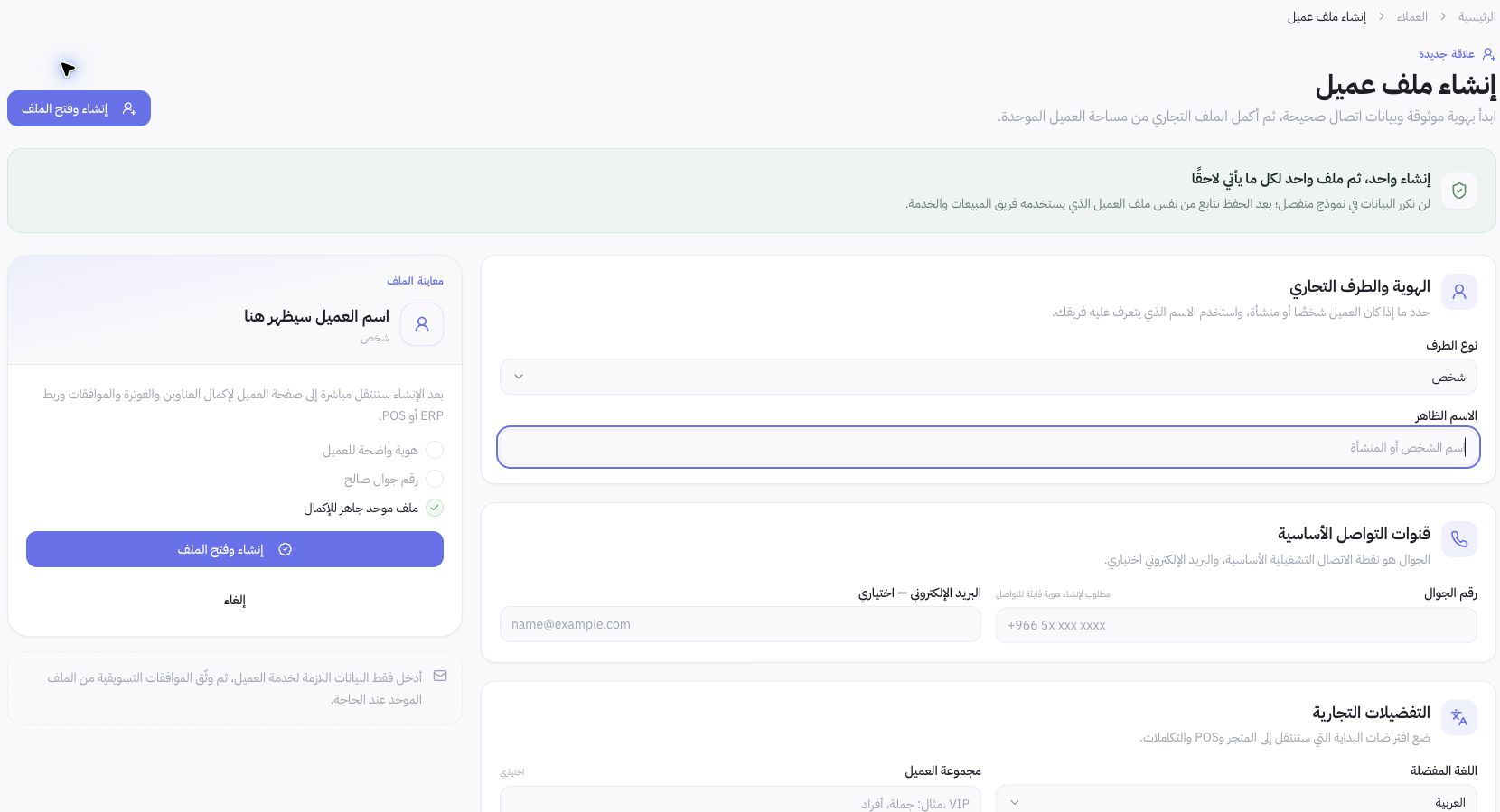
Fai clic su Aggiungi cliente e attendi l'apertura del modulo di creazione del profilo cliente. Definisci la tipologia di soggetto, il nome visualizzato e il numero di cellulare; l'e-mail è facoltativa. Verifica la lingua preferita e il gruppo clienti, quindi usa Crea e apri profilo dopo aver convalidato i dati. Completa indirizzi, fatturazione e consensi dal profilo unificato. L'immagine mostra il modulo vuoto; nessun cliente è stato creato durante la verifica.