
Dove posso verificare lo stato dell'abbonamento?
Apri Piano del negozio da Contabilità. La schermata riporta il piano attivo, il relativo stato, la durata del periodo di fatturazione, i consumi correnti e le offerte disponibili. Non dedurre il rinnovo automatico dal solo nome del piano: leggi la descrizione del ciclo di fatturazione e lo stato mostrato nel tuo account.
Come confrontare i piani
- Controlla il piano attivo e la data di scadenza.
- Verifica l'utilizzo attuale di prodotti, ordini e spazio di archiviazione.
- Seleziona la visualizzazione mensile o annuale per confrontare le tariffe.
- Esamina le funzionalità incluse, la quota crediti e i relativi termini di validità.
- Prima di confermare il cambio piano, verifica importo e frequenza di addebito nel riepilogo finale.
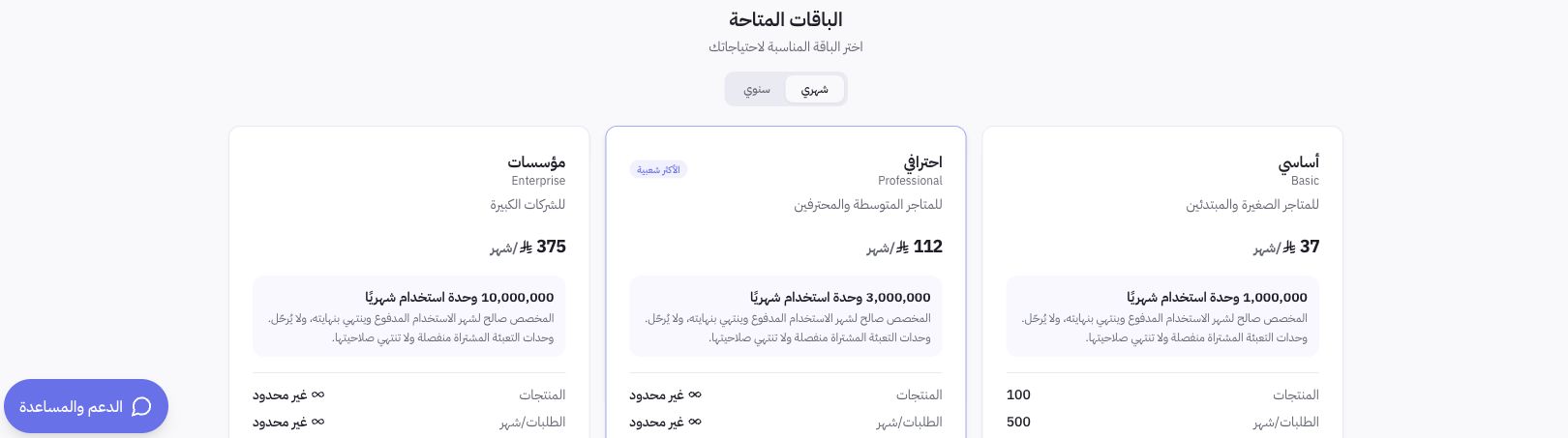
Esempio da Joolyoo
L'account mostrava una sottoscrizione a termine gestita dall'amministrazione, senza rinnovo automatico. Ciò non implica che tutti gli abbonamenti seguano le medesime condizioni. Fai riferimento ai dati presenti nel tuo account per date e cicli di fatturazione, evitando di basarti su scadenze o tariffe presenti in vecchie schermate.
Come funzionano i crediti inclusi nel piano?
I piani indicano chiaramente che l'allocazione mensile è valida solo per il mese pagato e non è cumulabile né trasferibile al mese successivo, a differenza dei crediti acquistati separatamente. Verifica i dettagli aggiornati e le sorgenti dei crediti nel tuo pannello invece di considerare un'unica data di scadenza per tutti i saldi.
Cosa fare se il pagamento è andato a buon fine ma la funzione non è attiva?
Controlla lo storico pagamenti, lo stato del piano e il negozio associato all'acquisto. Non ripetere la transazione prima di aver verificato l'operazione precedente. Invia all'assistenza il riferimento del pagamento e la funzione interessata, senza mai comunicare numero di carta o codice CVV; la ricevuta da sola non conferma l'erogazione istantanea del servizio.