
Cosa include il layout generato dall'IA?
Il designer automatico analizza catalogo e categorie strutturando una vetrina completa: sezioni tematiche, testi di marketing, banner promozionali e campagne calibrate sulla scala dell'attività. Un piccolo catalogo richiede comunque una pagina rifinita e completa, mentre un catalogo esteso necessita di percorsi chiari per navigare tra i reparti. Il risultato non si limita a un singolo banner grafico.
Cosa serve prima di procedere?
Verifica nomi dei prodotti, categorie assegnate e immagini pronte. I prodotti fisici destinati a campagne in evidenza necessitano di scatti idonei Studio: una foto grezza o un'inquadratura d'uso non la sostituiscono automaticamente. Se mancano immagini, perfeziona prima la scheda o il task di inserimento del prodotto. Controlla il saldo crediti e il costo indicato a schermo prima di avviare una nuova sessione.
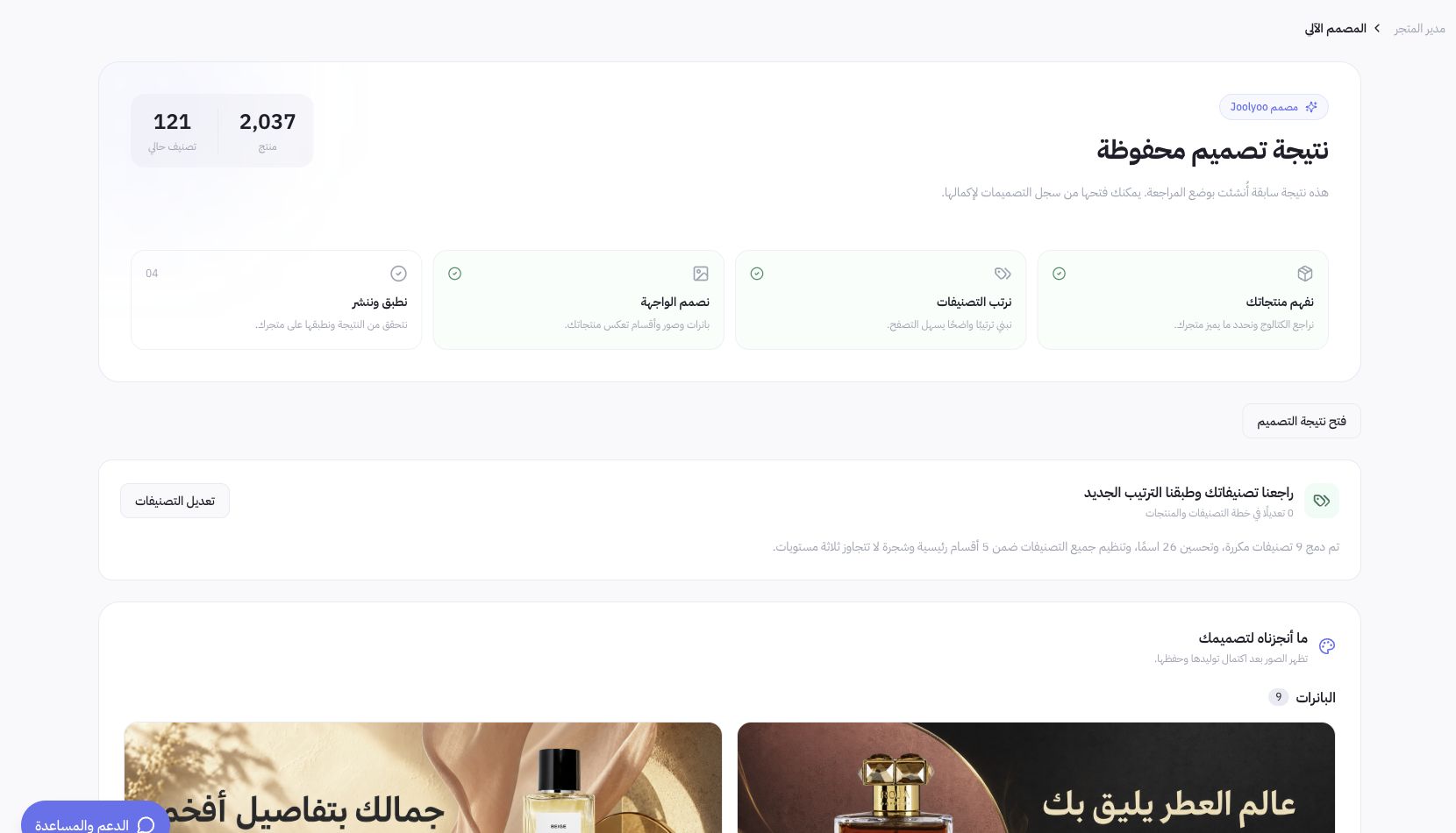
Come revisionare la proposta di design?
Apri il designer automatico da Store Manager e verifica lo stile selezionato insieme al risultato salvato. La modalità di revisione richiede la tua approvazione, mentre lo stile automatico selezionato esplicitamente viene eseguito tramite il flusso di pubblicazione approvato. Controlla testi, nomi dei prodotti, titoli e pulsanti, verificando che le immagini rappresentino l'assortimento del negozio, che il testo sia leggibile e che le immagini non risultino ritagliate in modo inadeguato.
Come posso verificare la pubblicazione?
Il completamento della generazione o il salvataggio del layout non equivalgono alla pubblicazione. Controlla la versione corrente e apri l'URL pubblico dello store al termine della pubblicazione. Esamina l'ordine delle sezioni, le categorie e i link su dispositivi mobili e desktop. Il mancato completamento di un nuovo tentativo non giustifica l'eliminazione del layout pubblicato né la sostituzione del banner di campagna con l'immagine di un prodotto.
Cosa fare se il processo si blocca?
Conserva il riferimento dell'attività, verifica il motivo dell'interruzione e controlla il risultato salvato prima di eseguire un nuovo tentativo. Spesso è possibile revisionare o correggere una parte della proposta mantenendo intatti gli elementi validi. Se il layout corrente è già approvato e il negozio risulta chiuso, verifica il motivo dell'apertura nella schermata principale prima di presumere che la soluzione sia acquistare un altro design.