
Prima di generare le pagine
Verifica l'esattezza di ragione sociale, descrizione dell'attività, canali di contatto registrati e prodotti attivi. Tieni a portata di mano le policy operative reali, come le condizioni di reso e i canali di supporto. Non inserire tempistiche o garanzie solo perché presenti in una bozza automatica; il testo generato non costituisce garanzia di conformità legale.
Come predisporre le pagine principali contemporaneamente?
Apri Pagine dal menu Negozio, quindi scegli la configurazione collettiva delle pagine di base. Il flusso individua le pagine mancanti tra Chi siamo, Privacy, Termini, Resi, Contatti e FAQ, salvandole come bozze. Non sovrascrive i contenuti esistenti né pubblica nulla in automatico. Il sistema blocca una stima dei crediti per poi contabilizzare il consumo effettivo; in caso di interruzione della rete, controlla i salvataggi generati.
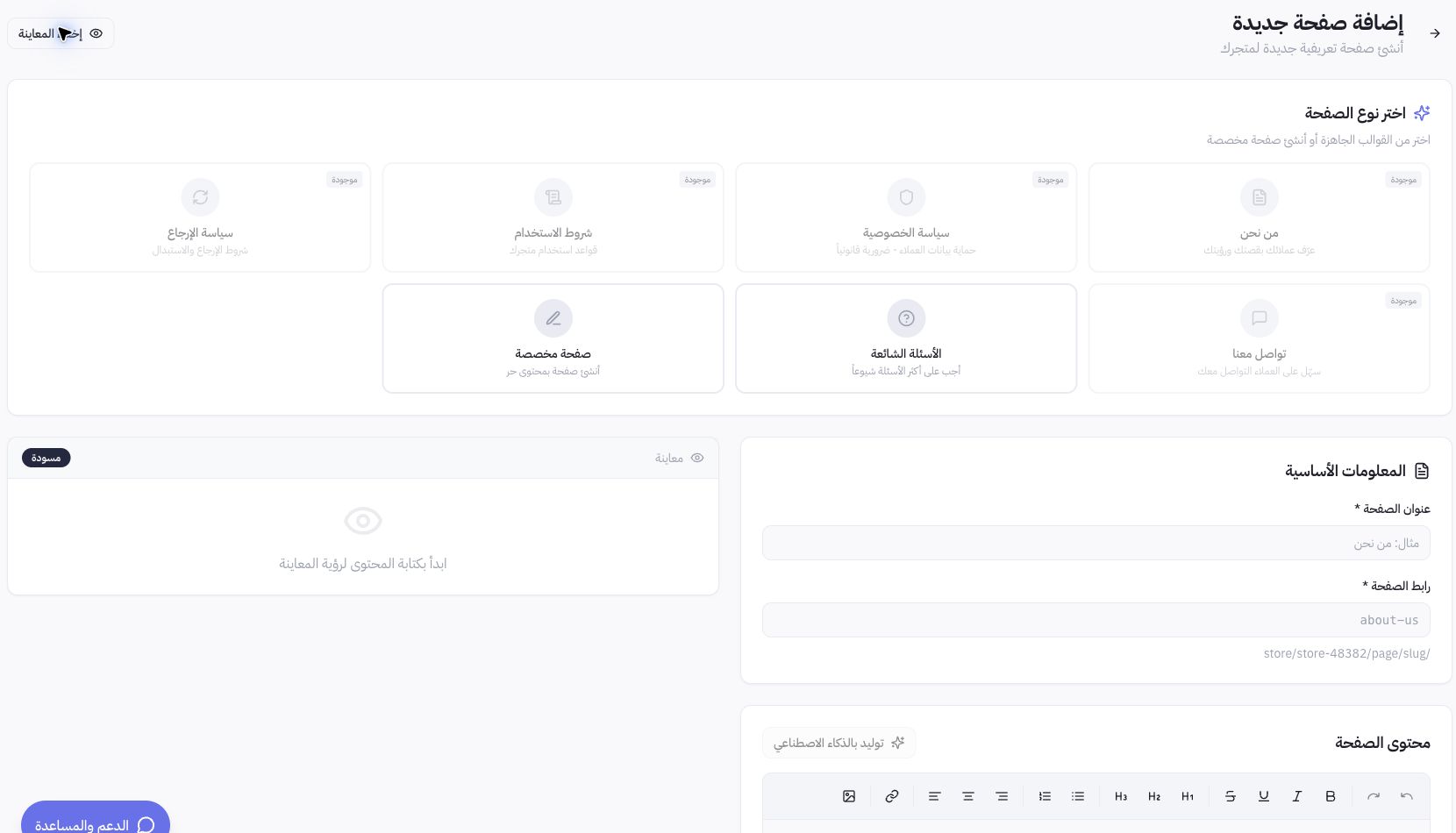
Come creare una singola pagina?
Fai clic su Aggiungi pagina, quindi seleziona la tipologia desiderata o Pagina personalizzata. Inserisci il titolo, imposta uno slug URL chiaro e scrivi il testo o usa la generazione assistita se disponibile. Compila tutti i campi richiesti evitando informazioni parziali. Aggiungi tag title e meta description che sintetizzino accuratamente il contenuto, poi salva come bozza per procedere alla revisione.
Che differenza c'è tra pubblicare una pagina e mostrarla nel footer?
Pubblicare la pagina la rende accessibile online, mentre l'opzione Mostra nel footer ne inserisce il link a piè di pagina. Il campo relativo all'ordinamento stabilisce la posizione dei collegamenti: i valori numerici più bassi appaiono per primi. Dopo l'approvazione del testo, verifica l'URL pubblico e la visualizzazione del footer da mobile. Una riga visualizzata nella dashboard non garantisce da sola che il link sia visibile ai clienti.
Esempio pratico e lista di controllo
Nella dashboard di Joolyoo abbiamo esaminato l'elenco delle pagine pubblicate e la schermata di creazione, senza apportare modifiche durante l'acquisizione delle immagini. Controlla che titoli e percorsi URL non siano duplicati prima di creare un'altra pagina Chi siamo o Privacy. Se una pagina esiste già, aprila per modificarla anziché duplicarla. Se mancano informazioni obbligatorie, completale prima della pubblicazione.