
これらの設定はどの部分に影響しますか?
「設定」から「カートと注文」を開きます。このページでは、チェックアウト体験、一部の注文動作、および商品表示方法を管理します。ここでの変更を保存すると、管理画面の見た目だけでなく実際の顧客体験に直接反映されるため、慎重に設定を確認してください。
購入プロセスの設定手順
- ゲスト購入を許可するかどうかを設定します。
- 配送・サポート形態に応じて、携帯電話番号とメールアドレスの必須入力を指定します。
- 注文メモ、デフォルトの注文ステータス、自動確認の設定を確認します。
- 在庫切れ商品の表示、レビュー機能、メイン画像の表示形式を確認します。
- 変更を保存した後、実際のストアフロントを開いて入力項目や表示状態を検証します。
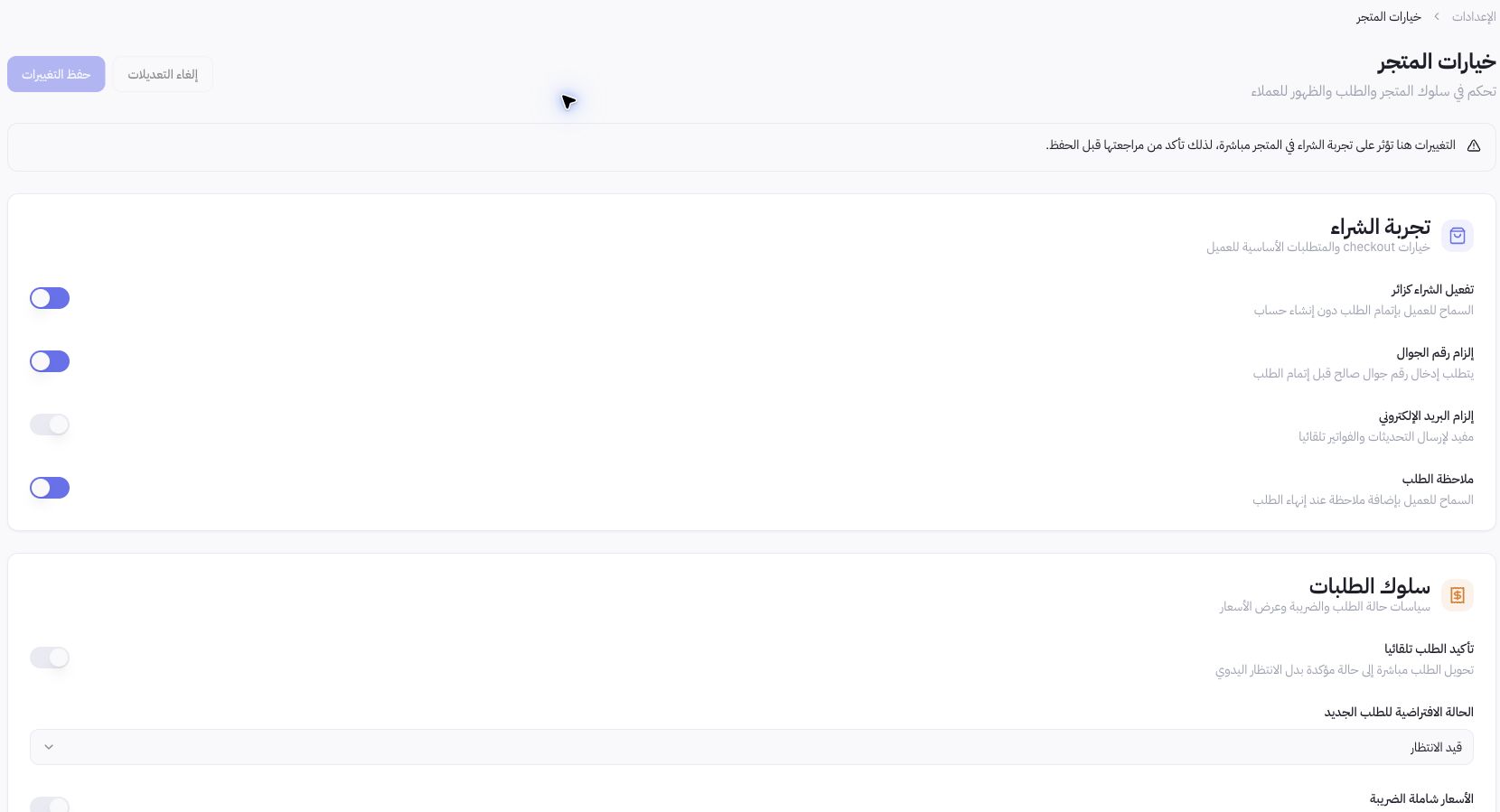
Joolyooでの設定例
スクリーンショット上では、ゲスト購入、携帯電話番号、注文メモが有効化されています。これは特定のストア向けの設定例であり、すべての店舗で同じ必須項目を適用することを推奨するものではありません。配送や顧客サービスで実際に必要となる項目に基づいて設定してください。
価格と税金はどのように処理すればよいですか?
このページには税率および内税(税込表示)の切り替えオプションが含まれています。二重課税を防ぐため、変更を行う前に貴社のビジネス形態と商品設定を担当者と必ず確認してください。このオプションを変更しても、電子インボイスの完全性や公的な税務認証が保証されるわけではありません。
「注文確認」は「支払い完了」を意味しますか?
いいえ、注文ステータス、決済、フルフィルメントはそれぞれ異なるフェーズです。自動確認を有効にする場合は、業務ワークフローに与える影響を十分に理解した上で行い、決済完了とフルフィルメント履歴は個別に確認してください。設定結果が反映されない場合は、再保存を繰り返す前に保存完了状態、ストア環境、言語設定を確認してください。