
受信トレイはどこにありますか?
「顧客メッセージ」から「受信トレイ」を開くか、「ソーシャルパブリッシング」内の「メッセージ」タブを開きます。連携状態と付与された権限に応じて、Instagram、Facebook、WhatsApp、Xなどアカウントで利用可能なチャネルが表示されます。なお、顧客対応用の受信トレイは、Mollkom自身のヘルプ&サポート窓口とは異なります。
メッセージの確認・対応手順
- 対象のメッセージングプラットフォームを選択します。
- 検索機能または「顧客からの最新メッセージ」フィルターを使用します。
- 正しいスレッドを開き、文脈を把握してから返信を作成します。
- ストア内の商品情報、価格、在庫状況を確認します。
- 送信前にテキストと送信先チャネルを確認し、送信後はメッセージが相手に届いたと思い込まず、表示されたステータスを確認します。
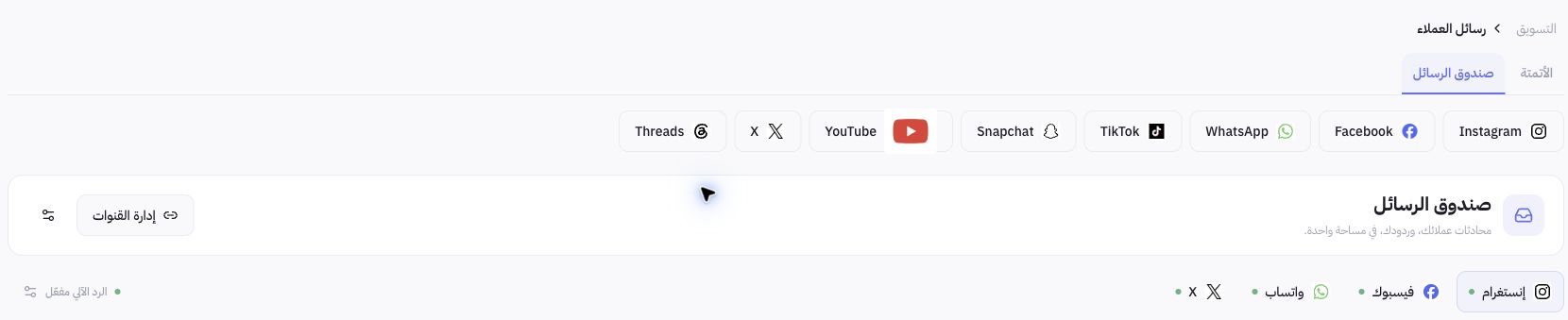
Joolyooでの設定例
検証時の受信トレイには、連携アカウントの既存スレッドが表示されていました。顧客のプライバシーを保護するため、顧客リストの手前で画像を切り抜いており、メッセージのテスト送信や自動応答の変更は行っていません。ここでの目的は、ツールの配置とアクセス方法を明確に示すことです。
自動応答はどのような仕組みですか?
画面には自動応答のステータスと受信トレイ設定が表示されますが、実際の動作は各チャネルの設定、アカウントの利用資格、および参照可能なナレッジベースに依存します。アカウントを連携しただけですべての種類のメッセージが自動化されるわけではありません。また、ストア管理用のアシスタントと顧客対応用のアシスタントは同一ではない点にご注意ください。
メッセージが表示されない場合はどうすればよいですか?
チャネル、アカウント、およびメッセージ権限を確認した上で、スレッド一覧を更新してください。提供元プラットフォームによって取得可能なデータは異なる場合があります。送信結果が保留のまま確定しない場合は、重複して再送する前にステータスを確認し、サポートに問い合わせる際は不要な個人情報を含めず、リファレンスとエラーの詳細のみを共有してください。