
これらの設定はどこにありますか?
「設定」から「高度な設定」、または「アカウントと連携」内の「検索エンジン」を開きます。このページには、サイトマップ、検索エンジンの所有権確認、インデックス登録ポリシー、メタタイトルおよびメタディスクリプションのテンプレートが集約されています。適切なタイトルを設定することはページの的確な記述に役立ちますが、特定の検索順位を保証するものではありません。
確認・検証手順
- ストアに表示されているSitemapのURLをコピーし、権限のあるSearch Consoleアカウントで確認します。
- URLの存在確認だけでなく、サイトマップのステータスやエラーメッセージを検証します。
- 商品や画像のサイトマップへの包含設定、およびインデックス登録ポリシーを確認します。
- 実際の商品を選択し、タイトルとディスクリプションのテンプレート出力をプレビューします。
- 変更を保存した後、公開ページと検索エンジン向けに出力されるメタデータを確認します。
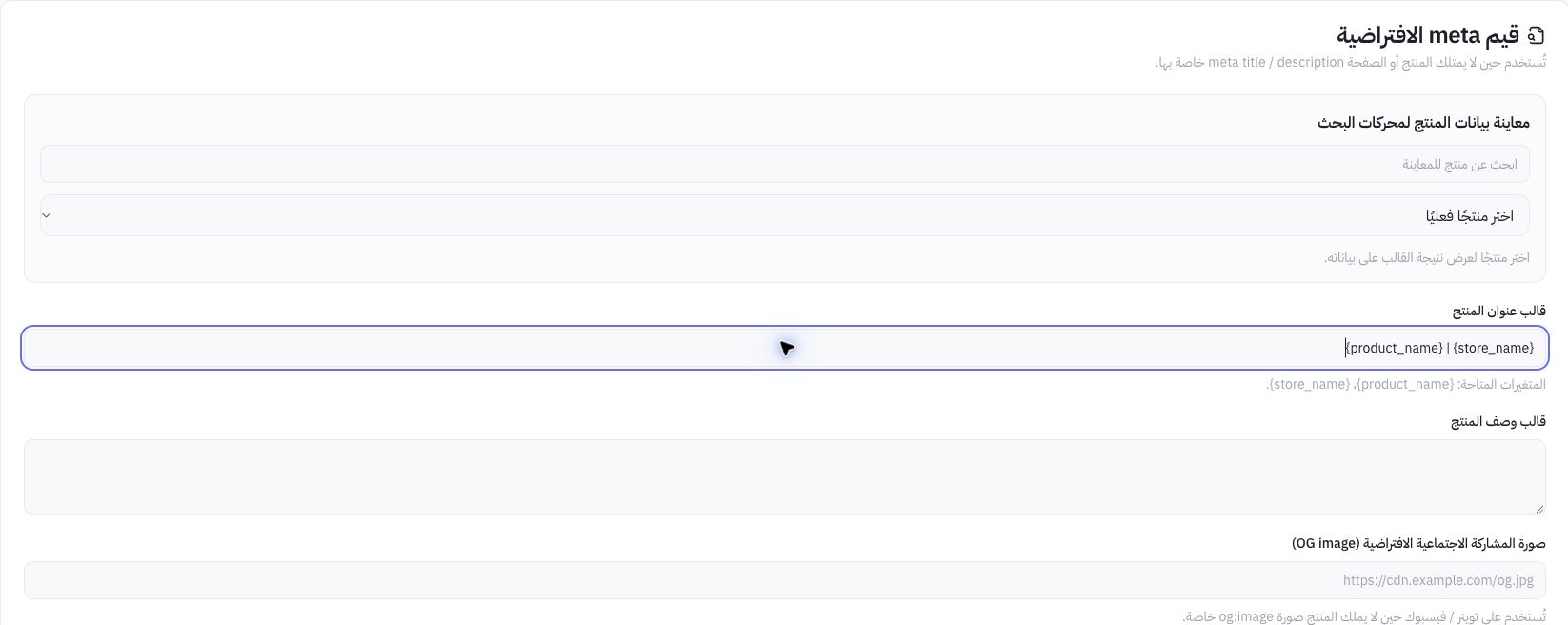
Joolyooのテンプレート設定例
入力欄には、{product_name} および {store_name} を含むテンプレートが表示されます。変数名はそのまま変更せずに保持してください。システムが実際の商品名とストア名に自動置換します。すべてのページで汎用的なキーワードを重複させるのではなく、各商品を的確に説明するタイトルを設定してください。
クロールとインデックス登録の違いは何ですか?
サイトマップの送信やクロールの許可は、ページがインデックスに登録されたことを保証するものではありません。また、クロールをブロックしたりサイトマップを削除したりしても、すでにインデックス登録されたページが自動的に削除されるわけではありません。インデックスを防止したい場合は、実際のnoindexタグを確認してください。AI学習クローラーへの対応設定は、AIアシスタント経由のリファラル流入を保証するものではありません。
エラーが発生した場合はどうすればよいですか?
読み込みエラーが発生した場合は、設定を変更する前にまず再試行してください。検証時にもセクションの再読み込みが必要となり、サイトマップ検証時に注意ログが記録されました。そのため、実証されていないインデックス登録の成功を断定的に伝えることはしていません。問題が続く場合は、対象ページのURLとエラー発生日時を記録し、実際の測定ソースで継続して状況を確認してください。