
메시지함은 어디에 있나요?
고객 메시지에서 메시지함을 열거나, 소셜 게시의 메시지 탭을 엽니다. 연동 상태 및 권한에 따라 Instagram, Facebook, WhatsApp, X 등 계정에 연동된 채널이 표시됩니다. 고객 메시지함은 Mollkom 지원 및 헬프 데스크 버튼과 별개의 기능입니다.
대화 검토 단계
- 메시지 플랫폼을 선택합니다.
- 검색 기능을 사용하거나 고객의 최근 메시지별로 필터링합니다.
- 올바른 대화를 열고 맥락을 파악한 후 답변을 준비합니다.
- 스토어 내 상품 정보, 가격, 재고 여부를 확인합니다.
- 전송 전 텍스트와 전송 채널을 확인하고, 발송 후에는 정상 전달되었다고 넘겨짚지 말고 화면에 표시된 상태를 확인합니다.
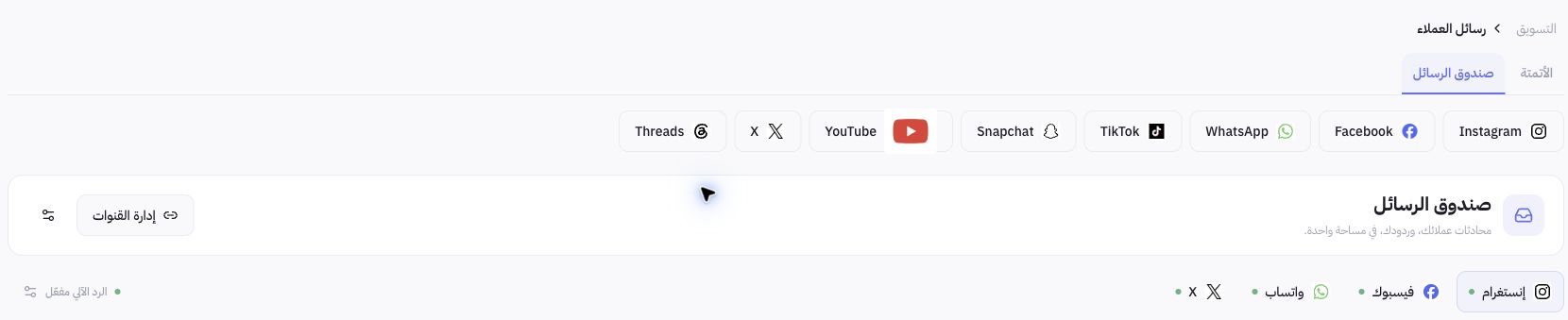
Joolyoo 운영 예시
메시지함에는 연동된 계정에 인입된 대화가 표시되었습니다. 고객 개인정보 보호를 위해 대화 목록 앞부분만 캡처했으며, 메시지를 전송하기 위해 대화를 열거나 자동 응답을 수정하지는 않았습니다. 본 가이드의 목적은 도구의 위치와 접근 방법을 안내하는 것입니다.
자동 응답 기능은 어떻게 이해해야 하나요?
화면에 자동 응답 상태와 메시지함 설정이 표시되지만, 실제 작동 여부는 채널 설정, 계정 자격 조건, 구성된 지식 베이스에 따라 달라집니다. 계정을 연동했다고 해서 모든 유형의 메시지가 자동으로 활성화되는 것은 아니며, 매장 관리 어시스턴트가 고객 응대 챗봇과 동일한 것도 아닙니다.
대화 내역이 보이지 않을 때는 어떻게 하나요?
채널, 계정, 메시징 권한을 검토한 후 대화 목록을 새로고침하십시오. 서비스 제공업체에 따라 연동되는 데이터에 차이가 있을 수 있습니다. 메시지 전송 결과가 불확실한 경우 중복 발송하기 전에 상태를 확인하고, 지원팀에 문의할 때는 불필요한 개인정보를 제외한 채 참조 번호와 오류 내용만 공유하십시오.