
Start med en enhetlig katalog som skiller produkt, varianter og salgsenhet. Knytt deretter kassesystemet til lager og ordrer, og test skanning, kvitteringer og beholdningsendringer. Mollkom tilbyr en Android-app for kasse og lagerstyring, med integrasjoner for strekkodeskanning og utskrift på støttede SUNMI-enheter.
Hva vises i Mollkoms faktiske kasseløsning?
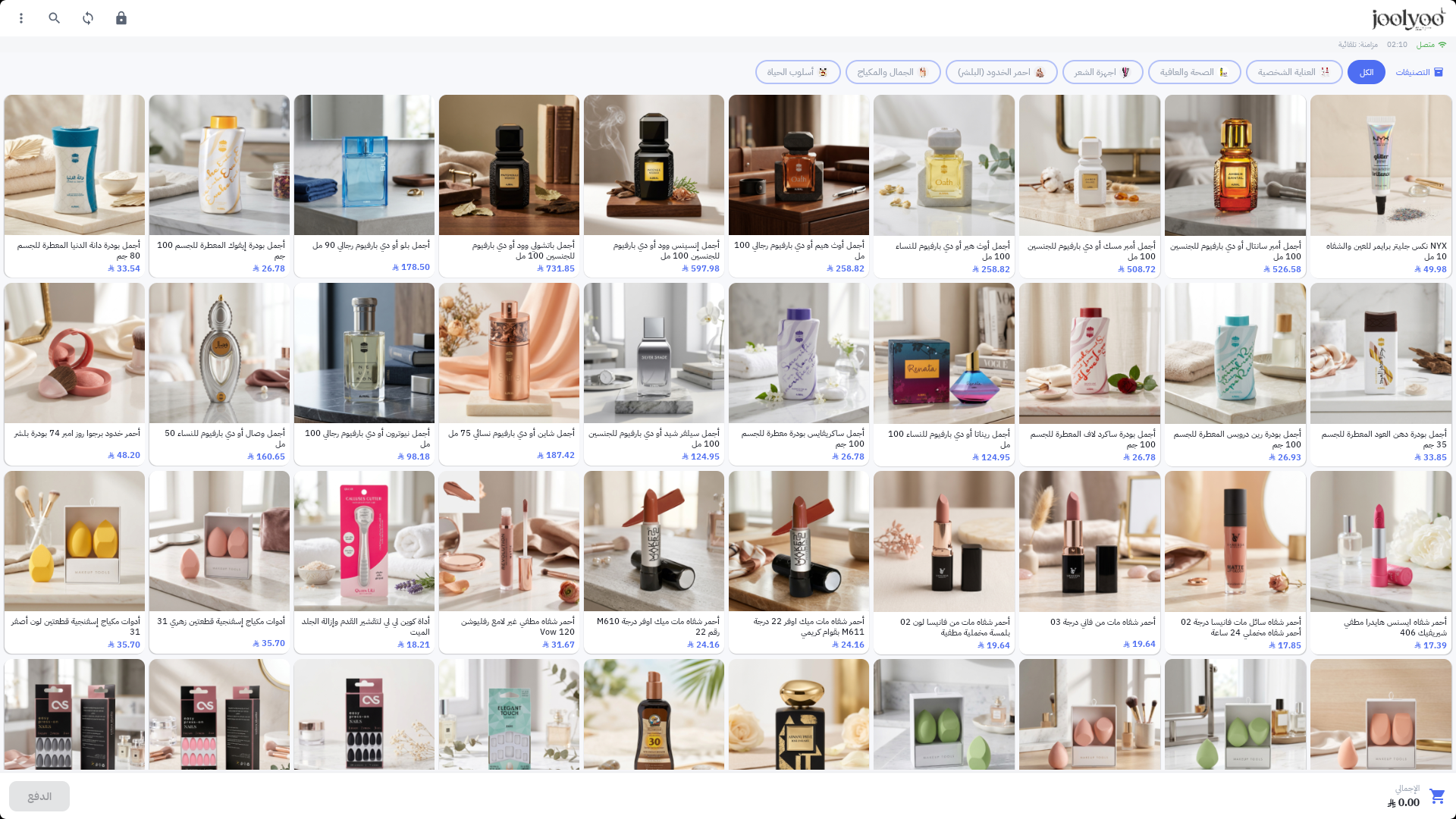
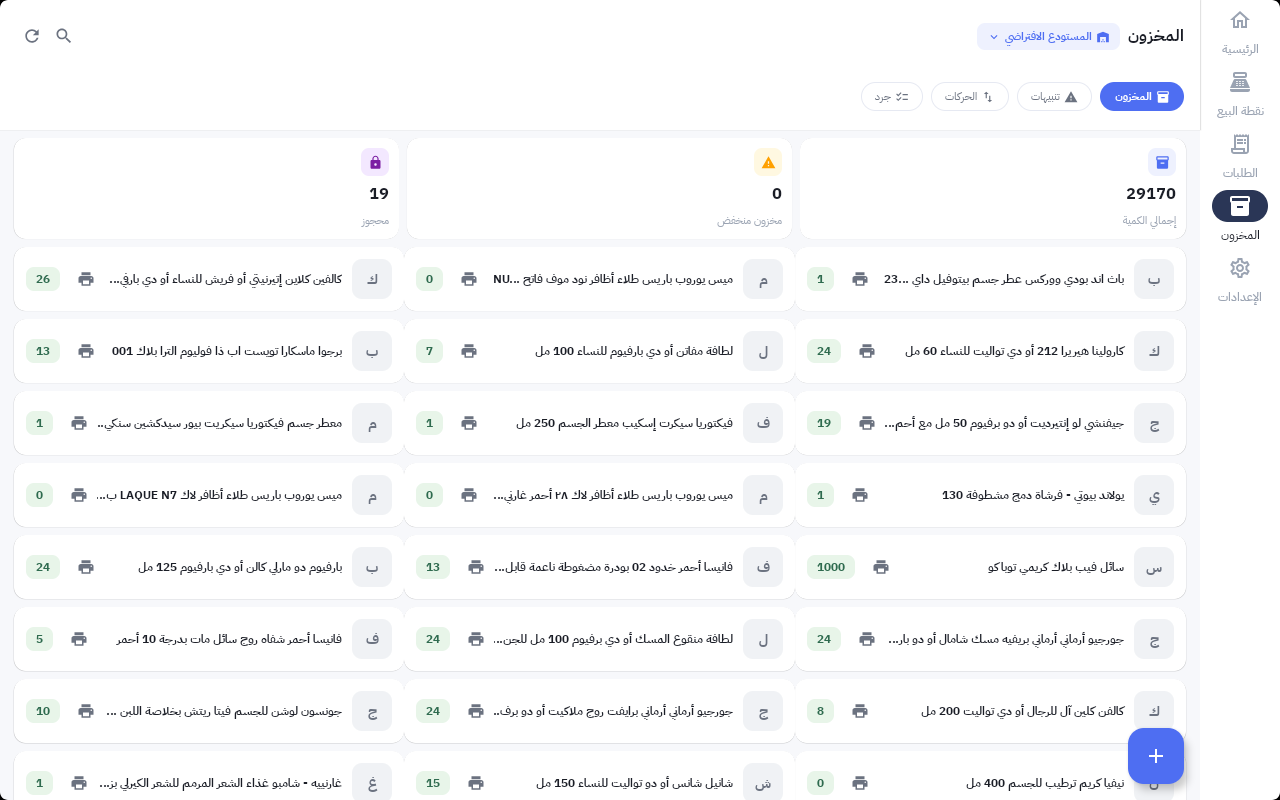
Det publiserte skjermbildet av Mollkoms kasseløsning (POS) viser Joolyoo-katalogen med bilder, priser og kategorier, sammen med handlekurvtotal og betalingsknapp. Skjermbildet av lageret viser valg av lagerlokasjon samt faner for lagerbeholdning, varsler, bevegelser og varetelling. Dette er faktiske grensesnitt, ikke illustrasjoner av tenkte funksjoner.
For å teste integrasjonen velger du én vare med kjent strekkode og måleenhet, og sjekker antallet i lageret som betjenes av kassen. Søk etter varen ved navn og skann den deretter; begge metodene skal hente opp nøyaktig samme vare. Kontroller variant, antall og pris før salget fullføres. Gjennomfør testen i henhold til virksomhetens gjeldende testrutiner, og kontroller deretter bestillingen, kvitteringen, lagerbevegelsen og synlig saldo i nettbutikk-kanalen.
- Hvis en annen vare dukker opp ved skanning, må du kontrollere tilknytningen av strekkode og variant før kassen tas i bruk.
- Hvis salget fullføres uten at lagerbevegelsen registreres, må du kontrollere valgt lager, synkroniseringsstatus og bevegelsesloggen. Unngå å justere saldoen manuelt for å skjule avviket.
- Test returhåndtering som en separat prosess; et vellykket salg beviser ikke at tilbakeføring til lageret fungerer som forutsatt ved retur.
Bildene dokumenterer grensesnittet slik det så ut på dokumentasjonstidspunktet; de representerer ikke en ny salgstransaksjon utført i denne artikkelen, og beviser heller ikke at kortinnløsning er aktivert. Kompatibilitet med enhet, skriver, skanner og betalingstjenester må verifiseres for ditt faktiske oppsett.
Hvilke data bør samkjøres før kassen tas i bruk?
Gå gjennom varenavn, priser, varianter, strekkoder, kategorier og salgsenheter. De ansatte må vite om de skanner et enkeltstykke eller en hel pakning, og to størrelser må aldri dele en identifikator som gjør det umulig å skille dem. Definer kassapunkt, hvilket lager salgene skal trekkes fra, og tildel riktige tilganger til personalet.
Målet er at alle salgskanaler skal bygge på én felles kilde til sannhet for produkt- og ordredata. Det holder ikke å bare overføre en navneliste fra nettbutikken til kassen dersom antall eller varianter forblir frakoblet uten felles regler.
Hvordan velge riktig maskinvare for skanning og utskrift?
Ta utgangspunkt i arbeidshverdagen: et håndholdt apparat for hylleradene eller en stasjonær skjerm på disken, ønsket kvitteringsformat og foretrukket skannemetode. Sjekk det spesifikke konfigurasjonsnummeret til SUNMI-enheten, ettersom skriver, skanner, minne og tilbehør kan variere mellom ulike utgaver.
At enheten har NFC betyr ikke automatisk at kortbetaling er aktivert. Klargjøring og oppsett av kortinnløsning er en separat prosess som avhenger av maskinvare, region og betalingsleverandør. Gå heller ikke ut fra at hele salgsløpet fungerer offline; test tilkoblings- og synkroniseringsatferden i ditt faktiske miljø.
Hvordan teste salgsflyten før du åpner for kundene?
Søk opp produktet etter navn og skann deretter strekkoden, velg variant og antall, og kontroller handlekurv, rabatt og kundenotater. Gjennomfør en egnet testtransaksjon og verifiser kvittering, ordre og lagerbevegelse. Test også en retur, en feilskanning og mistet nettforbindelse i henhold til tilgjengelige flyter – ikke nøy deg med kun et skjermbilde.
Eksempel: Det gjenstår 2 enheter av en vare. Etter et salg i kassen kontrollerer du tilgjengelig antall i nettbutikken. Deretter tester du en nettbestilling og påfølgende kansellering for å bekrefte at antallet frigis i tråd med reservasjonsreglene. Kartlegg og loggfør eventuelle avvik før du legger inn en større katalog.
Hvordan laste ned Mollkoms POS-app?
POS-siden viser at Mollkom PDA er tilgjengelig i SUNMI App Store for kvalifiserte enheter. Søk etter appen på din kompatible enhet, logg inn med handelskontoen og velg butikk og utsalgssted. Hvis den ikke dukker opp, tar du kontakt med teamet og oppgir modell og region i stedet for å installere ukjente filer.
Driftsmiljøet samler også produktadministrasjon, markedsføring, kundeservice, ordrehåndtering og levering. Du kan starte med behovene for kasse og lager, og deretter koble på resten av handelssyklusen etter hvert som det passer for virksomheten.
Hva bør følges opp etter oppstart?
Følg opp varetellingsavvik, returer, ukjente strekkoder og feilplukk i bestillinger. Sørg for at teamet har klare rutiner for avvikshåndtering og vet hvem som har godkjenningsansvar. En vellykket integrasjon krever ryddige data og tydelige hendelseslogger, ikke bare maskinvare og programvare.
Sjekk gjeldende maskinvareveiledning før du kjøper utstyr; app-tilgjengelighet og konfigurasjonskompatibilitet er viktigere enn kun modellseriens navn.
Relevante spørsmål for ditt neste steg
Veiledning for app og maskinvare
Hva er riktig neste steg?
Start med en felles produktkatalog for både nettbutikk og kasse. Bruk eksempelet over til å gjennomgå egne data og oppsett, og vurder deretter hvilke tjenester som passer til virksomhetens nåværende fase.
Utforsk løsningen i Mollkom · Start med en felles katalog for nettbutikk og kassesystem (POS)
