
Før du starter
Logg inn med din autoriserte konto. Hvis du administrerer flere butikker, åpner du butikkvelgeren og kontrollerer navn og logo før du sjekker tall eller endrer data. Å bytte butikk endrer hele arbeidskonteksten; like butikknavn er ikke nok for å bekrefte riktig butikk.
Hvordan finner jeg ønsket seksjon?
Oversikten samler butikkens nøkkeltall og handlinger som krever oppfølging. Produkter, ordrer og kunder nås fra menyen. Markedsføringsseksjonen samler kampanjer, innhold, publiseringskalender, resultater, kontoer og integrasjoner. Butikksjef-seksjonen inneholder AI-assistenten, automatisk designer og designhistorikk. Butikkseksjonen inneholder temaer, bannere, bilder, sider og lokalisering. Økonomi dekker betalinger, fakturaer, rapporter, abonnement og AI-kreditter, mens drift omfatter lagre, levering, kassesystem (POS) og kategorier.
Hvordan starter jeg arbeidsdagen?
Gå gjennom handlingene som vises på oversikten, og åpne den tilhørende siden. Angi rapportperioden før du sammenligner tall. Gå til Ordrer for å følge opp leveranser, til Produkter for å sjekke lav lagerbeholdning, og til Kalender for å gjennomgå publiseringer. En snarvei betyr ikke at handlingen allerede er fullført; åpne siden og kontroller resultatet.
Eksempel fra Joolyoo
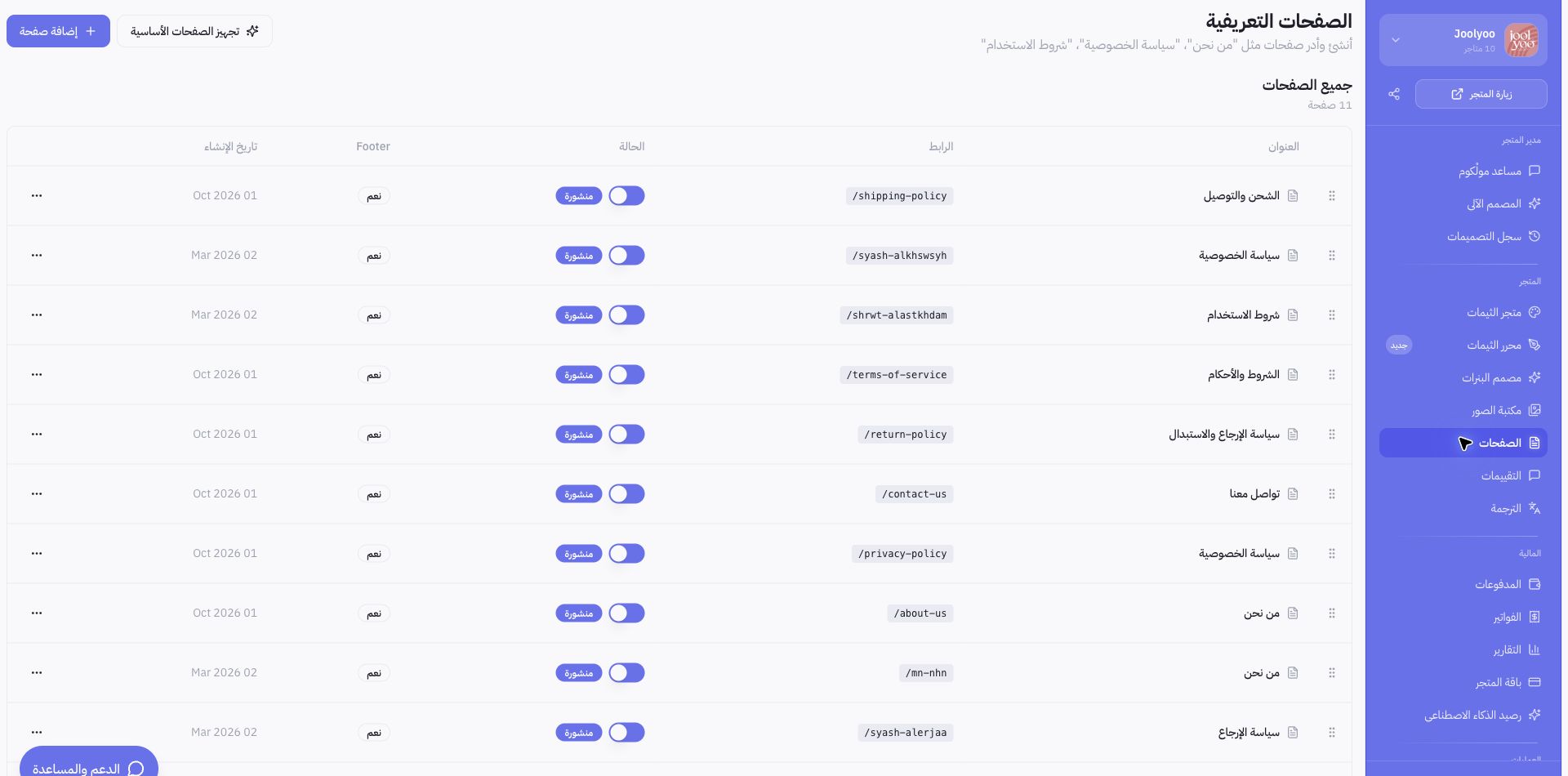
Under gjennomgangen av Joolyoo-butikken bekreftet vi navnet i butikkvelgeren før vi åpnet sider og produkter. Det vedlagte bildet viser sideadministrasjon fra det faktiske Mollkom-panelet. Joolyoo er en pilotbutikk eid av plattformen, og bildet fungerer som en navigasjonsillustrasjon, ikke en uavhengig kundeuttalelse.
Hva gjør jeg hvis en seksjon ikke vises?
Hvilke seksjoner som vises kan variere avhengig av teammedlemmets tillatelser eller tjenestene som er tilgjengelige for kontoen. Bekreft aktiv butikk, og be deretter butikkeieren sjekke tillatelsene dine, eller kontakt kundestøtte via hjelpeknappen. Oppgi sidenavnet og en beskrivelse av problemet, uten passord eller betalingsdetaljer.