
Zacznij od ujednoliconego katalogu jednoznacznie określającego produkt, jego warianty i jednostki sprzedaży, a następnie zintegruj punkt sprzedaży (POS) ze stanami magazynowymi i zamówieniami, testując skanowanie, druk paragonów i ruchy magazynowe. Mollkom oferuje dedykowaną aplikację na system Android do obsługi POS i magazynu, ze wsparciem dla skanowania kodów kreskowych i drukowania na certyfikowanych urządzeniach SUNMI.
Jak w praktyce wygląda interfejs punktu sprzedaży (POS) w Mollkom?
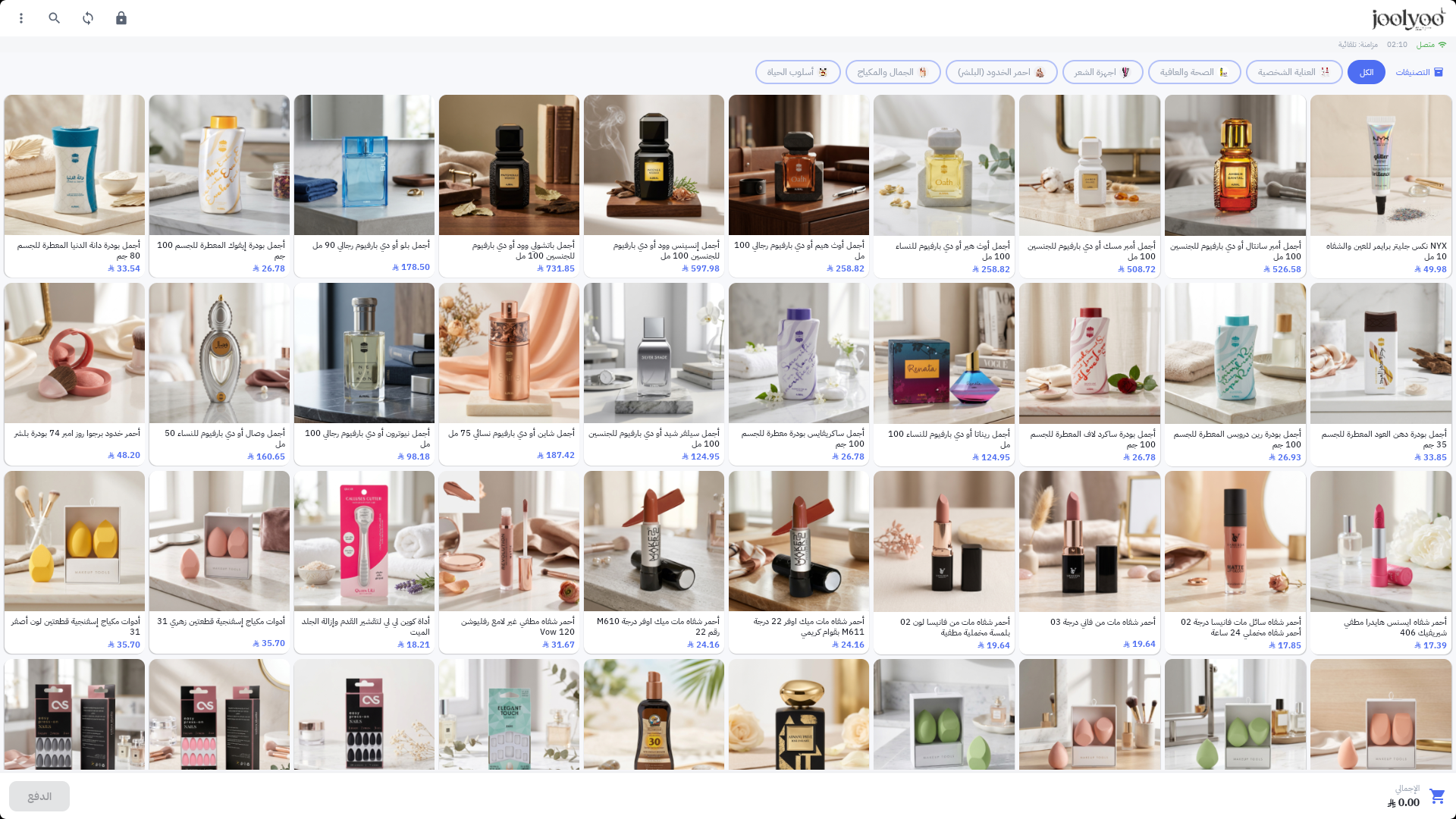
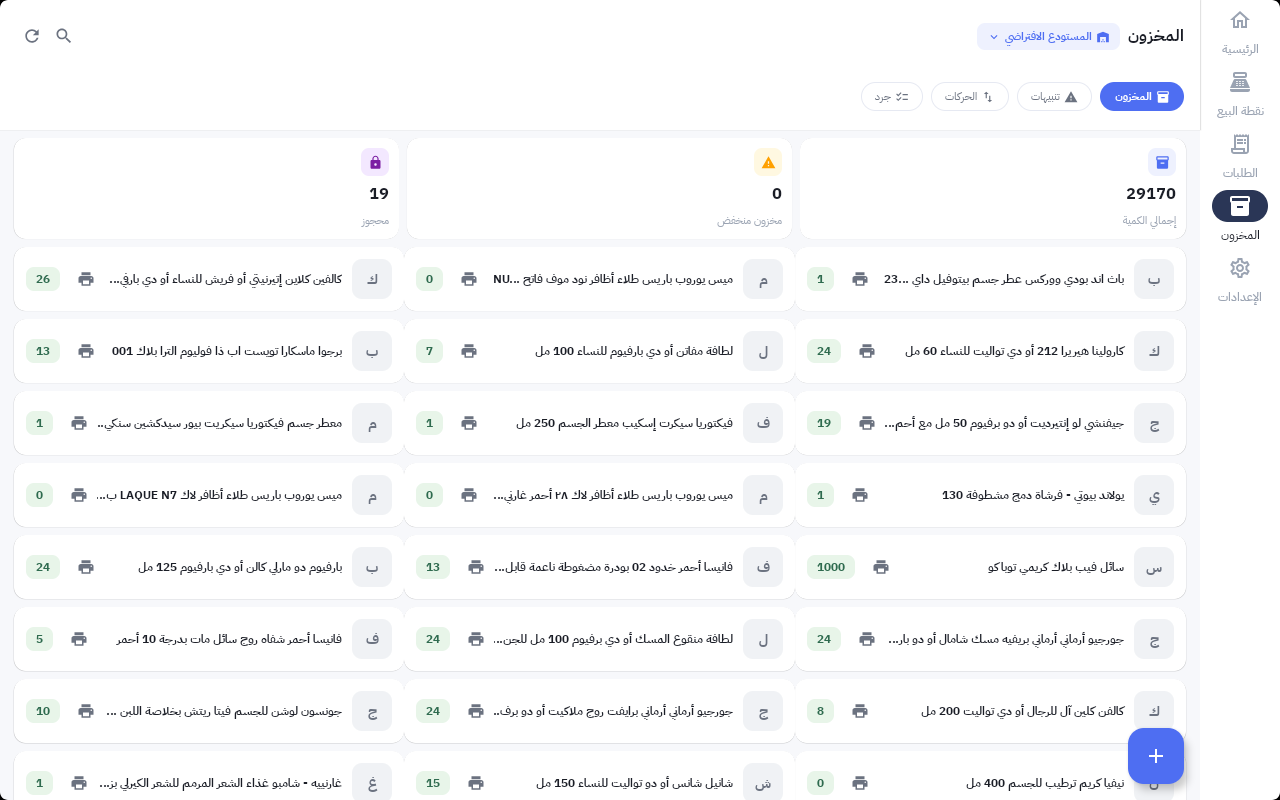
Opublikowany zrzut ekranu punktu sprzedaży (POS) Mollkom przedstawia katalog Joolyoo ze zdjęciami, cenami i kategoriami, a także podsumowanie koszyka oraz przycisk płatności. Zrzut ekranu magazynu prezentuje wybór magazynu oraz zakładki stanów, alertów, przesunięć i inwentaryzacji. Są to rzeczywiste ekrany systemu, a nie makiety obrazujące hipotetyczne funkcje.
Aby przetestować integrację, wybierz pojedynczy produkt o znanym kodzie kreskowym i jednostce miary, a następnie sprawdź jego stan w magazynie przypisanym do danego POS. Wyszukaj go po nazwie, a potem zeskanuj kod – obie metody muszą prowadzić do dokładnie tej samej pozycji. Zweryfikuj wariant, ilość i cenę przed zatwierdzeniem sprzedaży. Przeprowadź test zgodnie z procedurami weryfikacyjnymi Twojej firmy, sprawdzając zamówienie, paragon, ruch magazynowy oraz stan wyświetlany w kanale sklepu online.
- Jeśli po zeskanowaniu pojawi się inny produkt, sprawdź przypisanie kodu kreskowego oraz wariantu przed uruchomieniem kasy na stanowisku.
- Gdy sprzedaż zostanie sfinalizowana, lecz ruch magazynowy nie zostanie odnotowany, zweryfikuj przypisany magazyn, status synchronizacji oraz historię operacji — nie koryguj stanu ręcznie, aby zamaskować różnicę.
- Przetestuj proces zwrotu jako osobną ścieżkę; udana sprzedaż nie gwarantuje, że automatyczne przywracanie stanu magazynowego przy zwrocie działa poprawnie.
Zrzuty ekranu dokumentują interfejs w momencie ich sporządzania; nie stanowią one nowej transakcji testowej przeprowadzonej na potrzeby tego artykułu ani dowodu aktywacji płatności kartowych. Zgodność sprzętu, drukarki, skanera i bramek płatniczych należy zweryfikować w ramach własnej konfiguracji.
Jakie dane należy ujednolicić przed uruchomieniem kasy POS?
Zweryfikuj nazwy, ceny, warianty, kody kreskowe, kategorie i jednostki sprzedaży. Personel musi wiedzieć, czy skanuje pojedynczą sztukę, czy opakowanie zbiorcze, a dwa różne rozmiary nie mogą dzielić wspólnego identyfikatora uniemożliwiającego ich rozróżnienie. Zdefiniuj punkt sprzedaży, magazyn, z którego zdejmowane są stany, oraz odpowiednie uprawnienia pracowników.
Celem jest, aby wszystkie kanały opierały się na jednym, spójnym źródle wiedzy o produkcie i zamówieniu. Sam eksport listy nazw ze sklepu do terminala kasowego nie wystarczy, jeśli stany magazynowe lub warianty pozostaną rozdzielone bez jasnych reguł powiązania.
Jak dobrać odpowiednie urządzenie do skanowania i drukowania?
Wyjdź od specyfiki stanowiska pracy: terminal mobilny do pracy między regałami czy stacjonarny ekran na ladzie, a także format paragonu i preferowany sposób odczytu kodów kreskowych. Zawsze weryfikuj dokładny numer konfiguracji urządzenia SUNMI, ponieważ parametry drukarki, skanera, pamięci RAM i akcesoriów mogą różnić się w zależności od wersji.
Obecność modułu NFC nie oznacza, że akceptacja płatności bezgotówkowych jest aktywna. Usługa przyjmowania płatności kartą oraz jej konfiguracja to niezależny proces zależny od sprzętu, regionu i agenta rozliczeniowego. Nie zakładaj również, że pełny cykl sprzedaży działa w trybie offline; przetestuj działanie sieci i synchronizację w realnych warunkach swojego wdrożenia.
Jak przetestować cały cykl sprzedaży przed obsługą pierwszych klientów?
Wyszukaj produkt po nazwie, a następnie zeskanuj kod kreskowy, wybierz wariant i ilość, po czym zweryfikuj koszyk, naliczone rabaty oraz dane klienta. Przeprowadź właściwą transakcję testową i sprawdź paragon, zamówienie w systemie oraz ruch magazynowy. Przetestuj scenariusz zwrotu, błąd skanowania oraz utratę połączenia w dostępnych ścieżkach procesowych — nie opieraj się jedynie na weryfikacji wizualnej ekranu.
Przykład: w magazynie pozostały 2 sztuki danego produktu. Po sfinalizowaniu sprzedaży 1 sztuki na kasie POS sprawdź dostępny stan w sklepie internetowym. Następnie złóż zamówienie online i je anuluj, weryfikując, czy stan powrócił zgodnie z przyjętą polityką rezerwacji. Odnotuj i wyjaśnij wszelkie rozbieżności przed zaimportowaniem pełnego katalogu.
Jak pobrać aplikację POS od Mollkom?
W dokumentacji modułu sprzedaży wskazano dostępność aplikacji Mollkom PDA w SUNMI App Store dla zakwalifikowanych modeli. Wyszukaj ją na kompatybilnym urządzeniu, zaloguj się na konto sprzedawcy, a następnie wskaż swój sklep i punkt sprzedaży. Jeśli aplikacja się nie wyświetla, skontaktuj się z zespołem wsparcia, podając model urządzenia oraz region, zamiast instalować pliki z nieznanych źródeł.
Środowisko łączy również zarządzanie bazą produktów, działania marketingowe, obsługę klienta, zamówienia oraz dostawy. Możesz zacząć od wdrożenia kasy i stanów magazynowych, a następnie integrować kolejne etapy ekosystemu handlowego w miarę rozwoju operacji.
Na co zwracać uwagę po wdrożeniu systemu?
Monitoruj rozbieżności inwentaryzacyjne, zwroty, nierozpoznane kody kreskowe oraz błędy doboru asortymentu w zamówieniach. Upewnij się, że zespół zna procedurę korekty i wie, kto autoryzuje zmiany. Skuteczna integracja wymaga nie tylko sprawnego sprzętu i aplikacji, lecz przede wszystkim spójnych danych i precyzyjnie zdefiniowanych zdarzeń.
Zapoznaj się z aktualnym przewodnikiem po urządzeniach przed zakupem sprzętu; dostępność aplikacji i kompatybilność konkretnej konfiguracji są ważniejsze niż sama nazwa serii urządzeń.
Pytania dotyczące Twojego kolejnego kroku
Przewodnik po aplikacji i kompatybilnym sprzęcie
Jaki jest optymalny kolejny krok?
Rozpocznij od ujednolicenia bazy produktów dla sklepu i kasy POS. Wykorzystaj powyższy przykład do audytu danych i wdrożonej konfiguracji, a następnie dobierz usługi optymalne dla aktualnego etapu rozwoju Twojego biznesu.
Poznaj rozwiązanie w Mollkom · Zacznij od wspólnego katalogu dla sklepu i POS
