
Na co wpływają te ustawienia?
Przejdź do Ustawienia, a następnie Koszyk i zamówienia. Strona zarządza procesem realizacji zakupu, wybranymi regułami zamówień i sposobem prezentacji produktów. Każdą modyfikację wprowadzaj rozważnie – zapisanie zmian bezpośrednio kształtuje ścieżkę zakupową klientów, a nie tylko wygląd panelu administracyjnego.
Kroki konfiguracji procesu zakupu
- Sprawdź opcję zezwalania na zakupy bez rejestracji.
- Zdecyduj o konieczności podawania numeru telefonu i adresu e-mail w zależności od modelu obsługi.
- Skonfiguruj notatki do zamówienia, domyślny status oraz automatyczne potwierdzanie.
- Przejrzyj ustawienia wyświetlania produktów niedostępnych, opinie i styl zdjęcia głównego.
- Zapisz zmiany, a następnie przetestuj witrynę sklepową, aby zweryfikować formularze i ich wygląd.
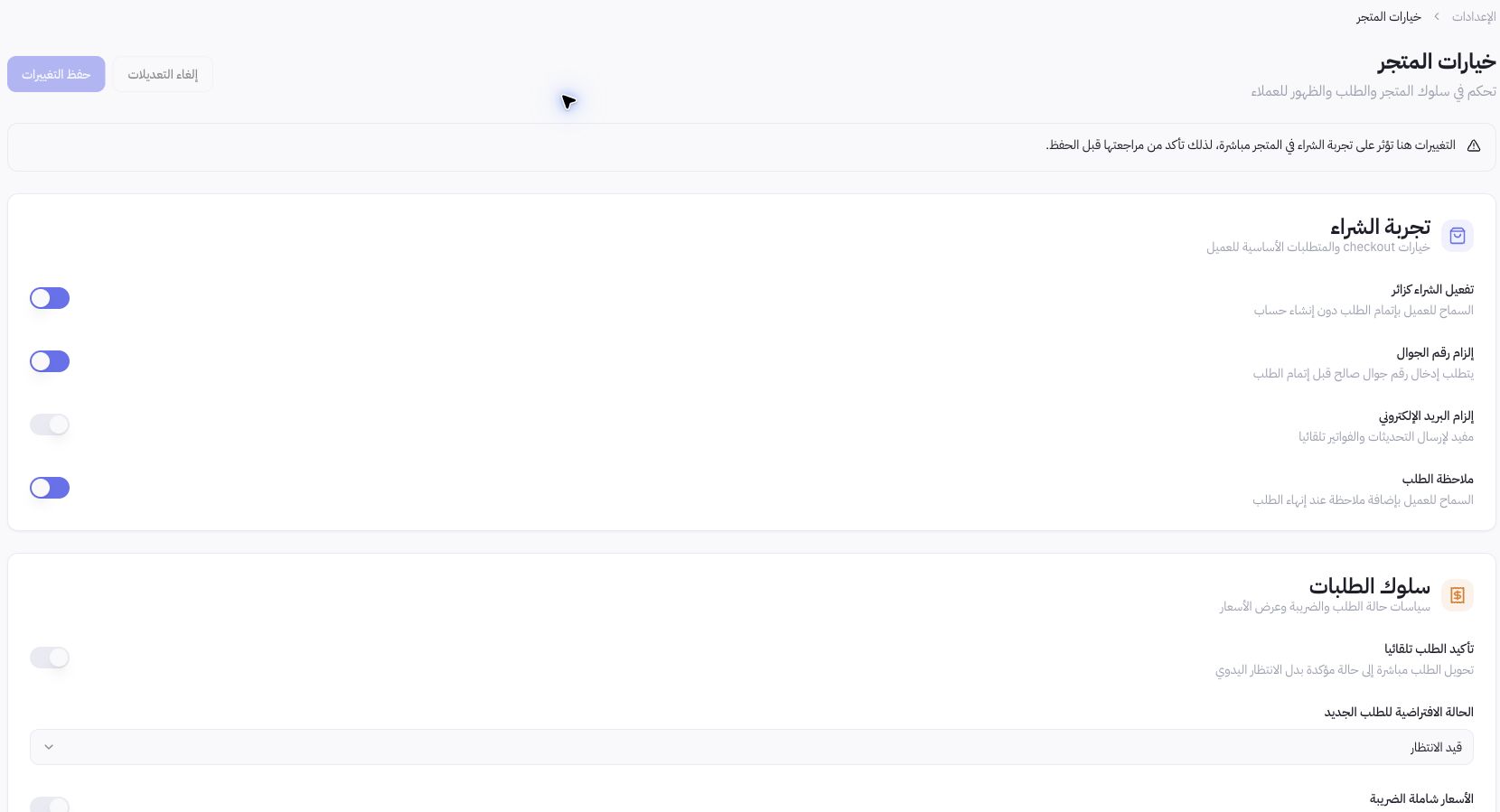
Przykład ze sklepu Joolyoo
Na zrzucie ekranu aktywne były zakupy bez rejestracji, wymóg numeru telefonu i notatki do zamówienia. To konfiguracja konkretnego sklepu, a nie uniwersalna reguła dla każdego sprzedawcy. Dostosuj wymagane pola wyłącznie do tego, co rzeczywiście jest niezbędne do doręczenia i obsługi klienta.
Jak zarządzać cenami i podatkiem?
Na stronie znajduje się stawka podatku oraz opcja cen zawierających podatek. Przed wprowadzeniem zmian skonsultuj konfigurację firmy i produktów z odpowiedzialną osobą, aby uniknąć podwójnego naliczania podatku. Zmiana tej opcji nie oznacza wdrożenia e-fakturowania ani zatwierdzenia podatkowego.
Czy potwierdzenie zamówienia oznacza opłacenie?
Nie. Status zamówienia, płatność i realizacja to odrębne etapy. Włącz automatyczne potwierdzanie tylko wtedy, gdy rozumiesz jego wpływ na przepływ pracy; sukces płatności i historię realizacji monitoruj niezależnie. Jeśli zmiany nie są widoczne, sprawdź zapis, sklep i język przed ponowną edycją.