
Zanim dodasz magazyn
Określ fizyczną lokalizację składowania towaru oraz nadaj nazwę odróżniającą go od pozostałych oddziałów. Otwórz Magazyny w sekcji Operacje. Widok ogólny prezentuje aktywne magazyny, przesunięcia, inwentaryzacje i alerty oraz umożliwia przejście do pełnej listy magazynów.
Kroki dodawania magazynu
- Kliknij Dodaj magazyn, a następnie otwórz formularz dodawania z menu.
- Wprowadź nazwę, kraj i miasto oraz wskaż dokładną lokalizację na mapie – sam wybór miasta nie wystarczy.
- W razie potrzeby zweryfikuj typ lokalizacji, kod, adres oraz dane osoby odpowiedzialnej.
- Ustaw priorytet i status, po czym przejrzyj dane i zapisz formularz. Niższa wartość liczbowa w tym polu oznacza wyższy priorytet.
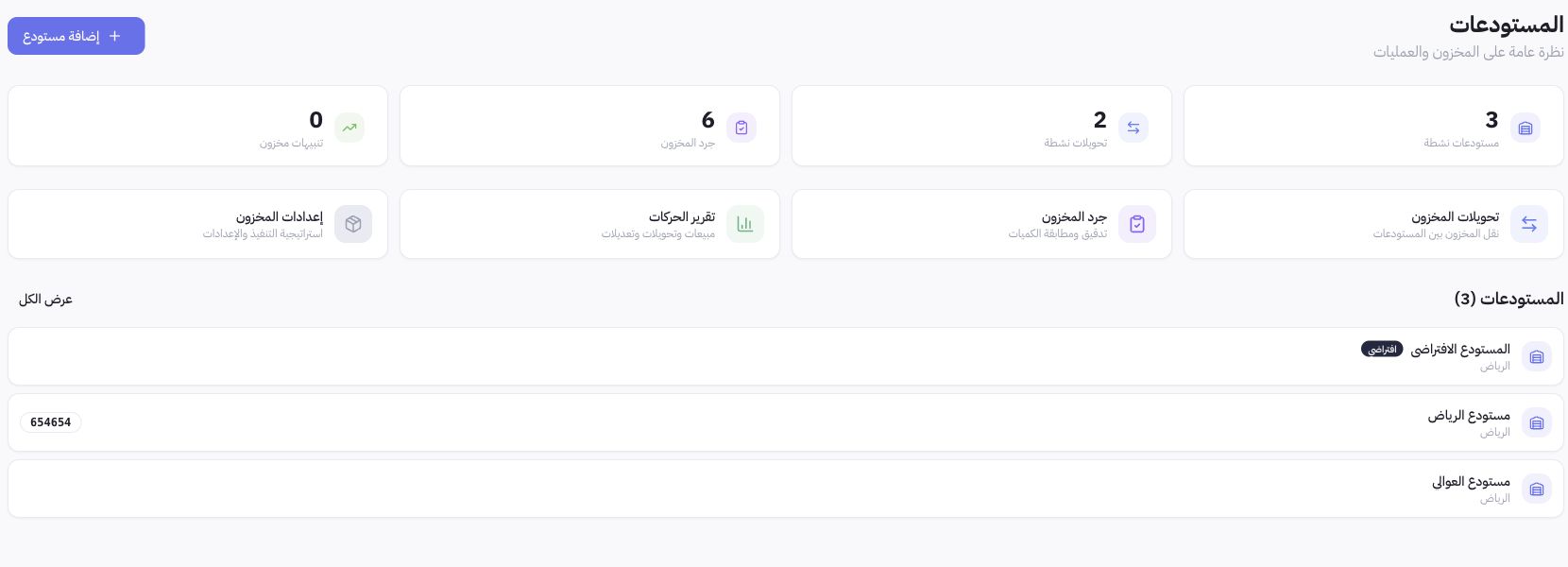
Przykład ze sklepu Joolyoo
Zrzut ekranu przedstawia magazyn domyślny oraz inne lokalizacje w Rijadzie. Posiadanie kilku magazynów ułatwia rozdzielenie miejsc składowania, ale nie oznacza automatycznego powielenia stanu magazynowego produktu w każdym punkcie. Używaj nazw jednoznacznie wskazujących oddział lub rejon i upewnij się, że stany magazynowe przypisano do właściwego magazynu.
Gdzie monitorować przesunięcia magazynowe i inwentaryzację?
Przejdź do Przesunięć magazynowych, aby śledzić transfer towarów między lokalizacjami, do Inwentaryzacji, aby weryfikować policzone ilości, oraz do Raportu operacji, aby analizować przyczyny zmian. To odrębne rejestry: utworzenie przesunięcia nie potwierdza jego odbioru, a rozpoczęcie inwentaryzacji nie zatwierdza jeszcze różnic ilościowych. Zawsze sprawdzaj status operacji przed rozliczeniem stanów.
Jak zweryfikować dane po zapisaniu?
Wróć do listy i sprawdź nazwę, status oraz lokalizację, a następnie zweryfikuj stan magazynowy produktu w wybranym magazynie. Nie zmieniaj magazynu domyślnego ani nie wyłączaj aktywnej lokalizacji tylko po to, aby uporządkować widok listy. Jeśli wystąpi niewyjaśniona rozbieżność, prześledź operację i jej numer referencyjny przed wykonaniem kolejnej korekty.