
Do czego służą kategorie?
Kategorie pomagają klientom dotrzeć do powiązanych grup asortymentowych oraz wspierają strukturę i prezentację katalogu. Otwórz Kategorie w sekcji Operacje i wyszukaj istniejącą nazwę przed utworzeniem nowej pozycji. Powielanie nazw może rozbić produkty na podobne grupy i utrudnić nawigację w sklepie.
Jak dodać kategorię?
- Kliknij Dodaj kategorię.
- Wprowadź nazwę, sprawdź nazwę arabską oraz automatycznie generowany uproszczony adres URL (slug).
- W razie potrzeby dodaj opis i zdjęcie.
- Wybierz kategorię nadrzędną lub pozostaw tę pozycję jako kategorię główną.
- Sprawdź status aktywności i zapisz zmiany, a następnie zweryfikuj strukturę drzewa oraz powiązane produkty.
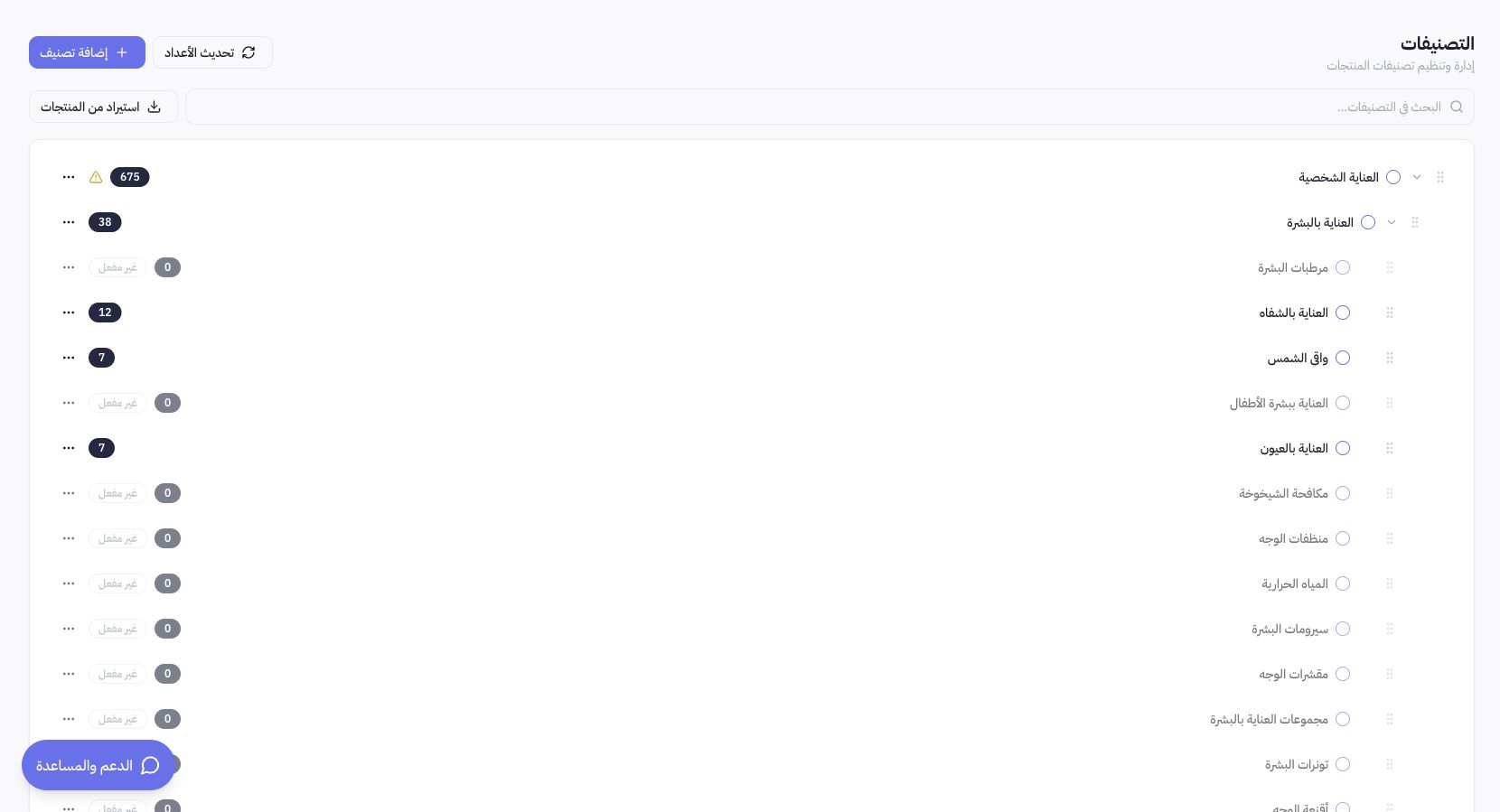
Praktyczny przykład z Joolyoo
Na zrzucie ekranu widoczna jest kategoria „Higiena osobista”, pod nią „Pielęgnacja skóry”, a dalej węższe podgrupy. Zanim utworzysz nową pozycję, sprawdź najpierw, czy kategoria „Kremy z filtrem” już nie istnieje. Jasne nazwy określające rodzaj produktu lub jego przeznaczenie są w nawigacji znacznie skuteczniejsze niż nagromadzenie słów kluczowych w jednym tytule.
Kiedy korzystać z przeliczania liczników lub importu?
Przeliczenie liczników ułatwia weryfikację wyświetlanych stanów liczbowych. Z kolei import kategorii z produktów opiera się na bieżących danych z katalogu – przed jego użyciem przejrzyj nazwy i przypisania produktów, aby uniknąć dublowania wpisów. Zmiana struktury drzewa nie oznacza, że każdy produkt zostanie automatycznie przeniesiony do docelowej grupy.
Jak zweryfikować poprawność konfiguracji?
Otwórz kategorię w witrynie sklepu i sprawdź listę produktów, grafikę oraz nazwę we wszystkich aktywnych wersjach językowych. Kategoria nieaktywna to nie to samo co kategoria pusta. Jeśli liczba produktów różni się od oczekiwanej, przed usunięciem jakiejkolwiek kategorii zweryfikuj statusy produktów, ich powiązania oraz zastosowane filtry.