
Unde pot modifica paleta de culori?
Mergeți la Setări, apoi deschideți Aspect și identitate vizuală. Această pagină controlează paleta de culori și preferințele de design. Încărcarea logo-ului și actualizarea denumirii magazinului se realizează în setările generale de identitate; deși denumirile sunt apropiate, acestea sunt secțiuni distincte.
Pași pentru alegerea unei palete de culori
- Deschideți instrumentul de extragere a culorilor din imagine dacă aveți un logo sau un ghid de stil.
- Încărcați un fișier PNG, JPG sau WebP care nu depășește limita afișată de 10 MB.
- Verificați nuanțele extrase și distribuția acestora înainte de confirmare.
- Alternativ, selectați o paletă gata configurată sau treceți la ajustarea manuală a fiecărui cod.
- Examinați previzualizarea și salvați schema cromatică din interfață.
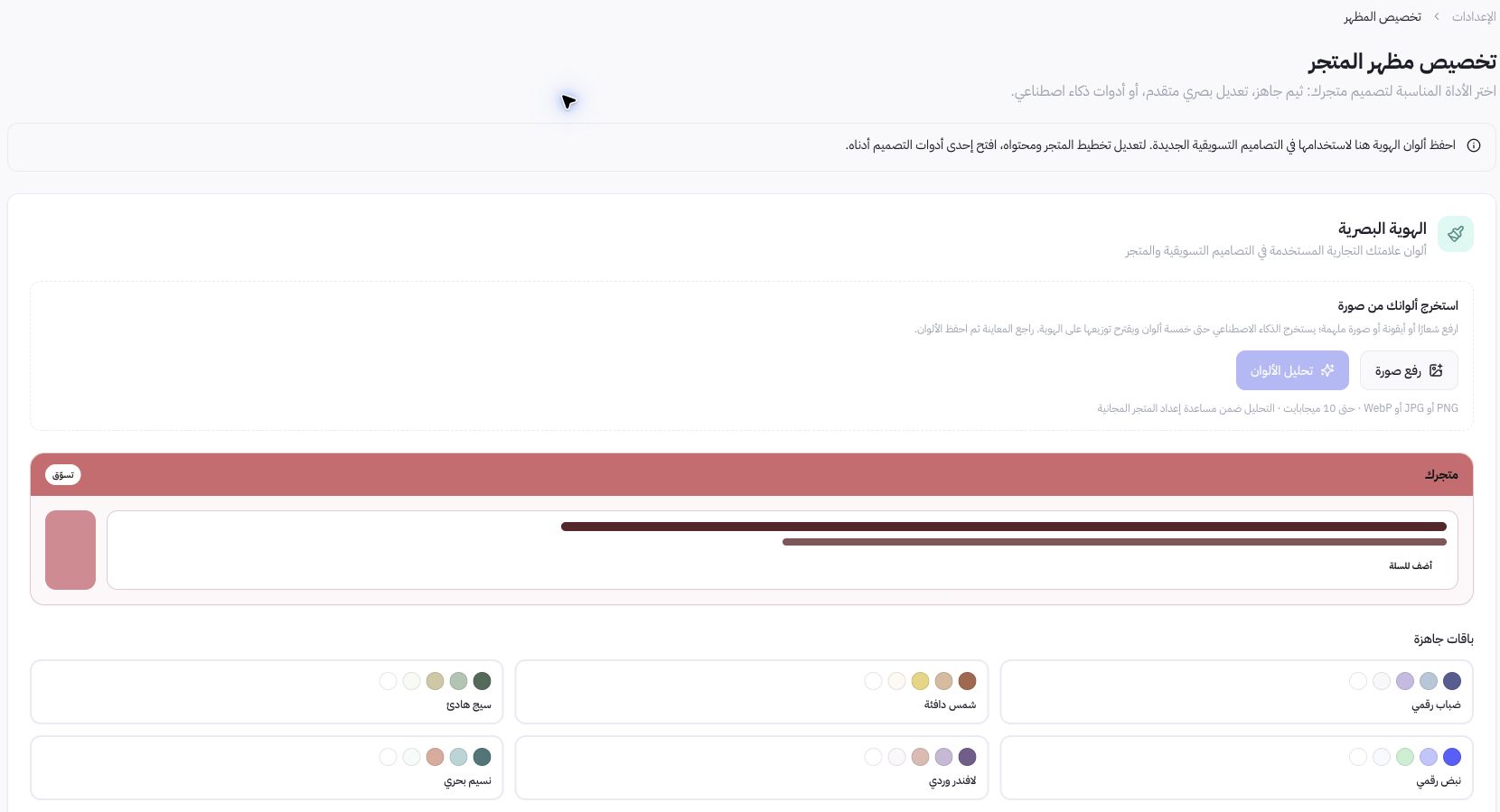
Exemplu din interfață
Joolyoo include palete presetate precum „Sage cald” și „Lavandă roz”. Alegeți paleta în funcție de identitatea brandului și lizibilitatea textului, nu doar după denumire. Dacă nuanța brandului este deschisă, nu presupuneți că se potrivește drept fundal pentru orice buton sau text.
Cum testez culorile?
Verificați contrastul dintre text și fundal, precum și claritatea acțiunilor principale. Examinați imaginile de produs pe fundalul selectat și testați afișarea pe mobil și în limbi cu texte mai lungi. Culorile salvate sunt aplicate în designurile potrivite, fără a regenera automat fiecare material grafic existent.
Când ar trebui să folosesc celelalte instrumente de design?
Accesați magazinul de teme pentru a alege un șablon, editorul pentru a ajusta structura și secțiunile sau designerul automat pentru a genera un aspect aliniat catalogului. Salvarea identității vizuale este o etapă separată de publicarea unei noi versiuni a storefront-ului.