
Сначала определите способ исполнения
Перейдите в «Настройки» → «Доставка». Ручная доставка подходит, если вы развозите заказы своими силами или передаете их подрядчику без API-интеграции. Доставка силами магазина используется для распределения задач по штатным водителям. Интеграция со службами доставки — отдельный канал со своими параметрами провайдера; простое отображение логотипа курьерской службы в списке не означает, что она уже подключена.
Шаги по добавлению способа доставки
- Нажмите «Добавить способ доставки».
- Укажите название, которое увидит клиент, и при необходимости компанию-перевозчика.
- Выберите страны, затем включите нужные города или настройте список исключений.
- Укажите базовый тариф, расчетное время в пути и порог для бесплатной доставки, если он предусмотрен.
- Настройте оплату при получении (COD) и сохраните. При конфликте правил список исключенных городов имеет приоритет над включенными.
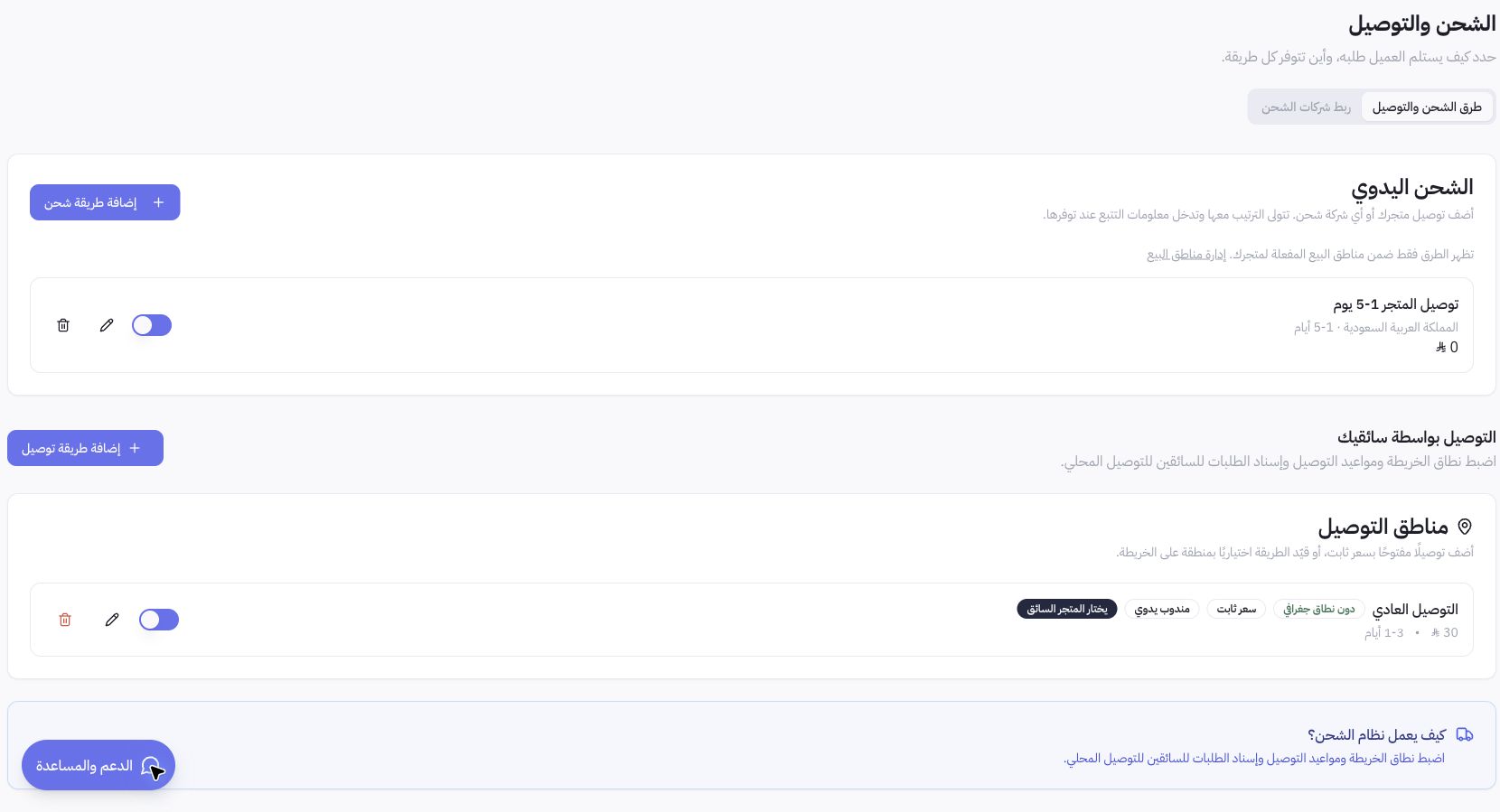
Пример четко очерченной зоны покрытия
В магазине Joolyoo настроены способ ручной отправки и местная курьерская доставка. Для наглядности можно создать один тариф для Эр-Рияда, а второй — для остальных обслуживаемых регионов, исключив Эр-Рияд из второго правила. Выбор одного города не распространяет тариф на всю страну, а ярлык «Экспресс» в названии метода не гарантирует сроки, если они не согласованы с логистикой.
Как работать с курьерами и службами доставки?
Проверьте географию, тарифы и сроки, затем перейдите в раздел управления курьерами и доставкой для распределения заказов. На вкладке интеграций выполните подключение по инструкциям вашего сервиса и убедитесь в активном статусе связки. Сохранение фиксированного тарифа в панели само по себе не формирует транспортную накладную и не вызывает курьера.
Как протестировать отображение тарифов для покупателя?
Откройте витрину магазина и введите адрес из зоны доставки, не завершая тестовый заказ без необходимости. Проверьте рассчитанную стоимость и предложенные опции, затем введите адрес за пределами зоны обслуживания. Если нужный метод не отображается, проверьте доступные зоны продаж, исключения городов, активность метода и условия по составу корзины.