
Перед началом работы
Войдите под учетной записью с нужными правами доступа. Если вы управляете несколькими проектами, откройте переключатель магазинов и сверьте название и логотип, прежде чем анализировать цифры или вносить изменения. Смена магазина переключает рабочий контекст: одного лишь сходства в названиях недостаточно для уверенности.
Как найти нужный раздел?
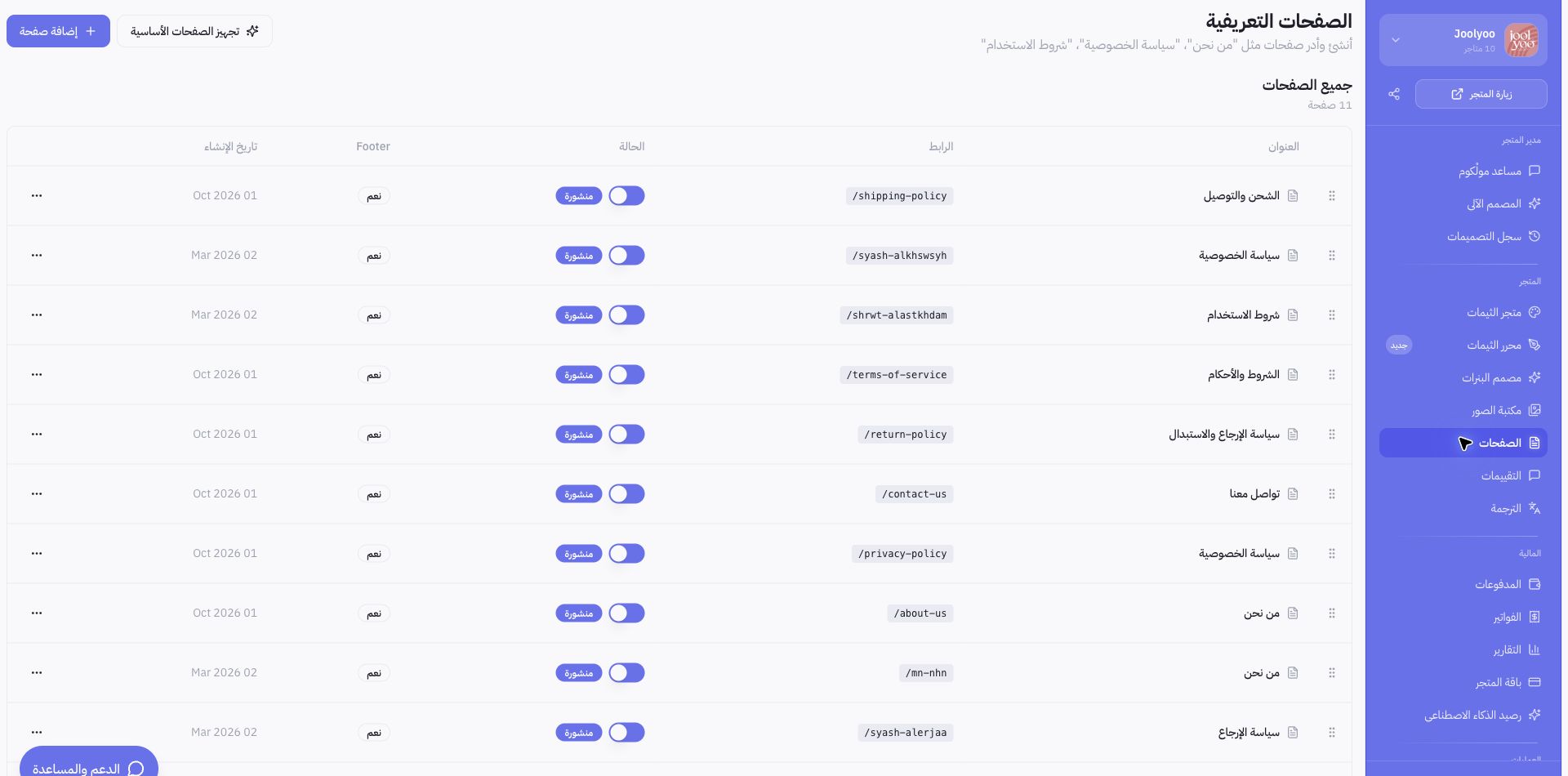
На главной странице собраны ключевые показатели и требующие внимания задачи. «Товары», «Заказы» и «Клиенты» доступны напрямую из бокового меню. В блоке маркетинга объединены кампании, контент, календарь публикаций, аналитика, рекламные кабинеты и интеграции. В блоке управляющего находятся ассистент, AI-дизайнер и история генераций оформления. В разделе витрины настраиваются темы, баннеры, медиафайлы, страницы и мультиязычность. В финансах доступны платежи, счета, отчеты, тарифный план и баланс AI, а в операциях — склады, доставка, POS-терминалы и категории.
С чего начинать рабочий день?
Проверьте задачи на главной странице и перейдите в соответствующий раздел. Задайте отчетный период перед сравнением метрик. Перейдите в «Заказы» для контроля отгрузок, в «Товары» — для проверки остатков, и в «Календарь» — для проверки графика публикаций. Наличие быстрой ссылки не означает, что действие уже выполнено: обязательно откройте целевой экран и убедитесь в результате.
Пример пилотного магазина Joolyoo
При анализе витрины Joolyoo мы сначала проверили название в списке переключения магазинов, прежде чем переходить к страницам и товарам. На скриншоте показано реальное управление страницами в панели Mollkom. Joolyoo — собственный пилотный магазин платформы, а изображение демонстрирует навигацию и не является отзывом стороннего клиента.
Что делать, если нужный раздел не отображается?
Доступные разделы зависят от прав пользователя или подключенных услуг тарифа. Убедитесь, что выбран правильный активный магазин, затем попросите владельца магазина скорректировать доступ либо обратитесь в службу поддержки через кнопку справки. Укажите название нужного раздела и суть проблемы, не передавая пароли и платежные реквизиты.