
Var börjar jag?
Öppna temabutiken från sektionen Butik. Sidan visar aktiv design för besökare och dess versionsnummer, samt flikarna Utforska och Mina teman. Att välja rätt tema utgår från din katalog, textlängder, produktbilder och vilka språk du använder.
Steg för att utvärdera ett tema
- Sök efter temat eller filtrera kategorin efter dina behov.
- Öppna fullständig förhandsgranskning eller live-visning.
- Granska startsidan, produktsidan, kategorisidan och varukorgen på mobil.
- Installera det valda temat enligt dess villkor och status.
- Anpassa det i redigeraren, granska utkastet och publicera när det är klart.
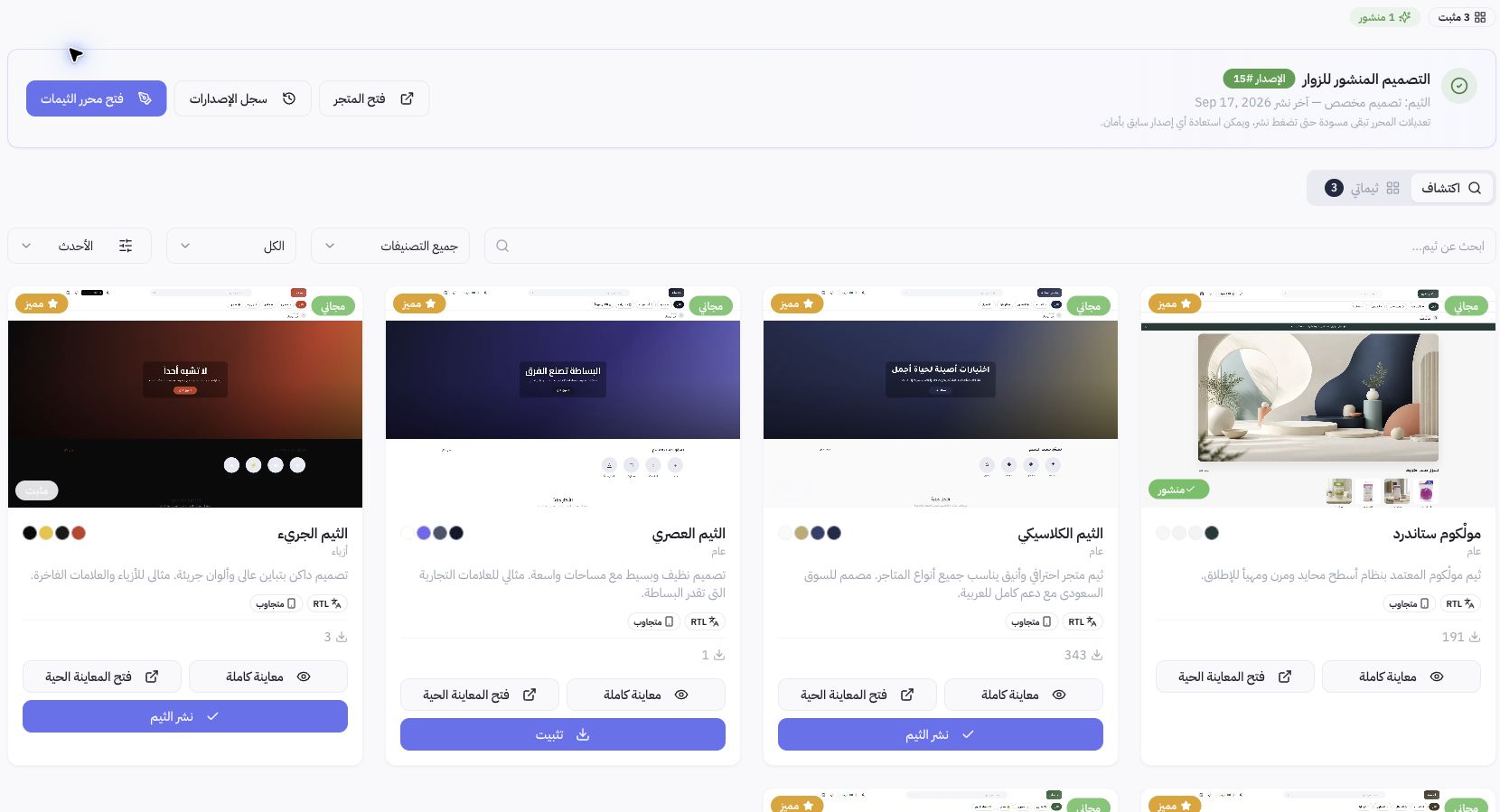
Exempel från Joolyoo
Skärmbilden visar ett publicerat tema och andra installerade teman. Detta visar att ett tema i ditt bibliotek inte automatiskt är det som kunden ser. Kontrollera sektionen för publicerad design och butikslänken för att verifiera den publika versionen.
Hur granskar jag anpassningarna?
Testa med riktiga rubriker och bilder från din katalog i stället för att enbart förlita dig på demobilder. Granska kontrast, köpknapparnas tydlighet, arabisk textriktning och hur översatta texter bryts. Ändringar i redigeraren förblir utkast tills du publicerar; spara alltid ditt arbete innan du lämnar sidan.
Hur gör jag om jag vill återställa?
Öppna versionshistoriken och granska den version du vill återställa innan du bekräftar. Att installera ett annat tema är inte ett säkert sätt att backa ändringar. Öppna den publika butiken efter publicering för att verifiera färger, sektioner och synliga produkter.