
Vad skapas i bannerdesignern?
Öppna bannerdesignern från sektionen Butik. Det här flödet skapar en enskild banner utifrån produkter eller bilder, till skillnad från den automatiserade designern som bygger hela sidsektioner. Definiera budskapet du vill nå kunden med och vart bannern ska leda.
Steg för att skapa en banner
- Välj produkter från katalogen eller hämta/ladda upp via biblioteket.
- Välj mellan 1 och 5 produkter i det angivna flödet.
- Ange en designbrief om du vill styra stilen.
- Granska användningskostnaden innan du startar skapandet.
- Granska förhandsvisningen och använd sedan den sparade resursen från bildbiblioteket i temaredigeraren.
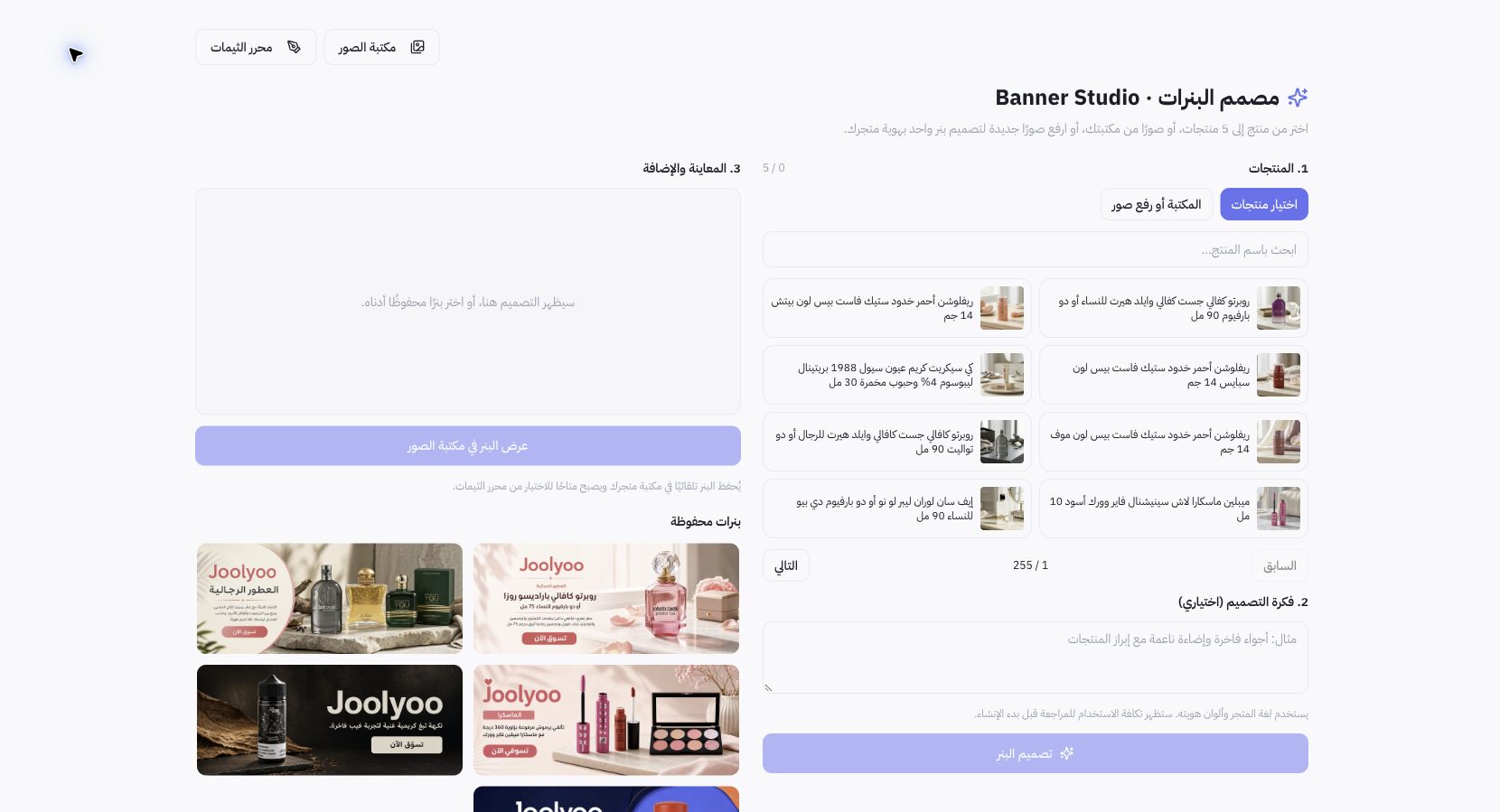
Exempel från Joolyoo
Sidan visar parfymer och skönhetsprodukter tillgängliga för urval, tillsammans med banners sparade från tidigare jobb. Du kan skapa en banner för en befintlig parfymserie i stället för en generell annons utan produktkoppling. Inga nya banners genererades och Joolyoos gränssnitt ändrades inte under dokumentationen.
Hur granskar jag designen?
Kontrollera förpackningarnas utseende, text, språk samt eventuella priser och erbjudanden. Använd inte löften eller rabatter som inte finns sparade i butiken. Kontrollera bannerns läsbarhet på mobila skärmar och behåll proportionerna så att viktiga produktelement inte beskärs eller sträcks ut.
När blir den synlig för kunden?
Designern sparar bannern i biblioteket, men du måste placera ut den i redigeraren, verifiera länk och format samt spara och publicera ändringarna. Att bannern finns bland sparade filer innebär inte att den visas i den publika butiken.