
Välj rätt väg för domänen
Öppna Inställningar och sedan Domäner. Här kan du välja mellan Mollkom-standardadress, att koppla en befintlig domän eller att köpa en ny. Äger du redan en domän ska du välja kopplingsguiden istället för att starta ett nytt köp. Säkerställ att du konfigurerar rätt butik.
Steg för att koppla en befintlig domän
- Välj »Egen domän« och klicka på Lägg till ny domän.
- Ange domännamnet utan sökvägar eller undermappar.
- Läs igenom DNS-metoden och instruktionerna som guiden presenterar för denna domän.
- Lägg in de angivna posterna hos din DNS-leverantör.
- Återvänd för att verifiera och aktivera, och kontrollera status för anslutning, SSL och primär domän.
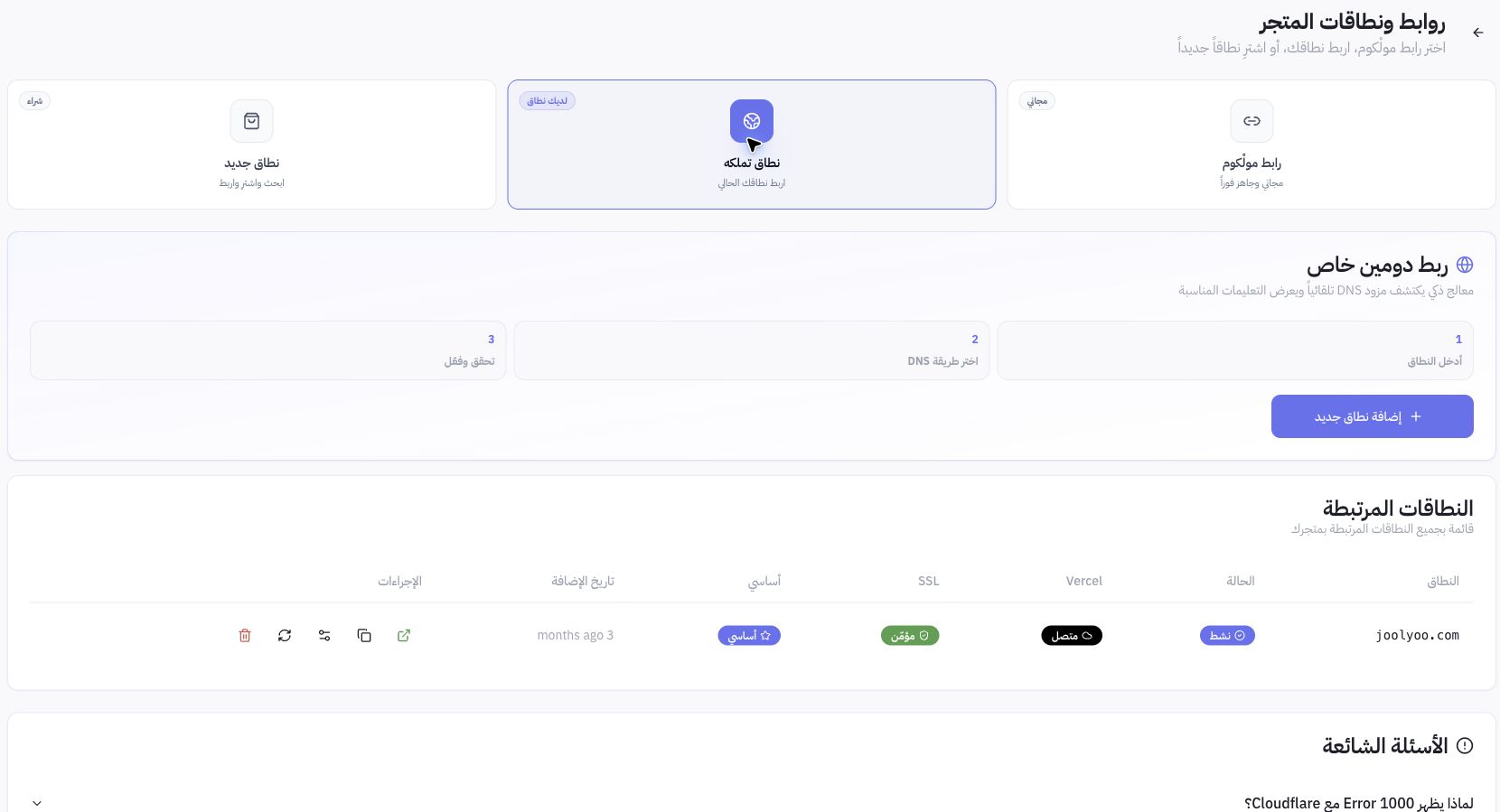
Exempel från Joolyoo
Sidan visade joolyoo.com som aktiv, ansluten, säker och primär domän. Dessa parametrar gällde specifikt för denna domän vid tillfället och är inte generella DNS-värden som kan kopieras rakt av. Använd alltid de poster som genereras i ditt eget konto istället för serveradresser hämtade från hjälpartiklar.
Vilka inställningar måste jag bevara?
Granska befintliga DNS-poster före ändring, särskilt e-postkonfigurationen. Ta inte bort MX-poster eller andra verifieringsposter som inte berörs av kopplingen. DNS-propagering och SSL-utfärdande är två separata steg som inte alltid blir klara i samma sekund.
Hur kontrollerar jag resultatet?
Öppna domänen via HTTPS och kontrollera att rätt butik visas, samt granska interna länkar och språkval. Om ett Cloudflare-fel, certifikatfel eller ägarskapsproblem uppstår, följ feldiagnosen på skärmen eller kontakta supporten med domännamn och felkod – dela aldrig inloggningsuppgifter eller API-nycklar till din domänregistrator.