
Що саме створює конструктор банерів?
Відкрийте конструктор банерів у розділі магазину. Цей інструмент генерує окремий банер із товарів або зображень, на відміну від автоматичного дизайнера, що створює цілі секції інтерфейсу. Визначте повідомлення для клієнта та цільову сторінку, на яку вестиме банер.
Кроки створення банера
- Виберіть товари з каталогу або скористайтеся медіатекою та завантаженням фото.
- Виберіть від 1 до 5 товарів у запропонованому списку.
- Опишіть ідею дизайну, якщо бажаєте задати певний стиль.
- Перевірте вартість використання перед початком генерації.
- Перегляньте готовий результат, після чого застосуйте збережений ресурс із медіатеки в редакторі тем.
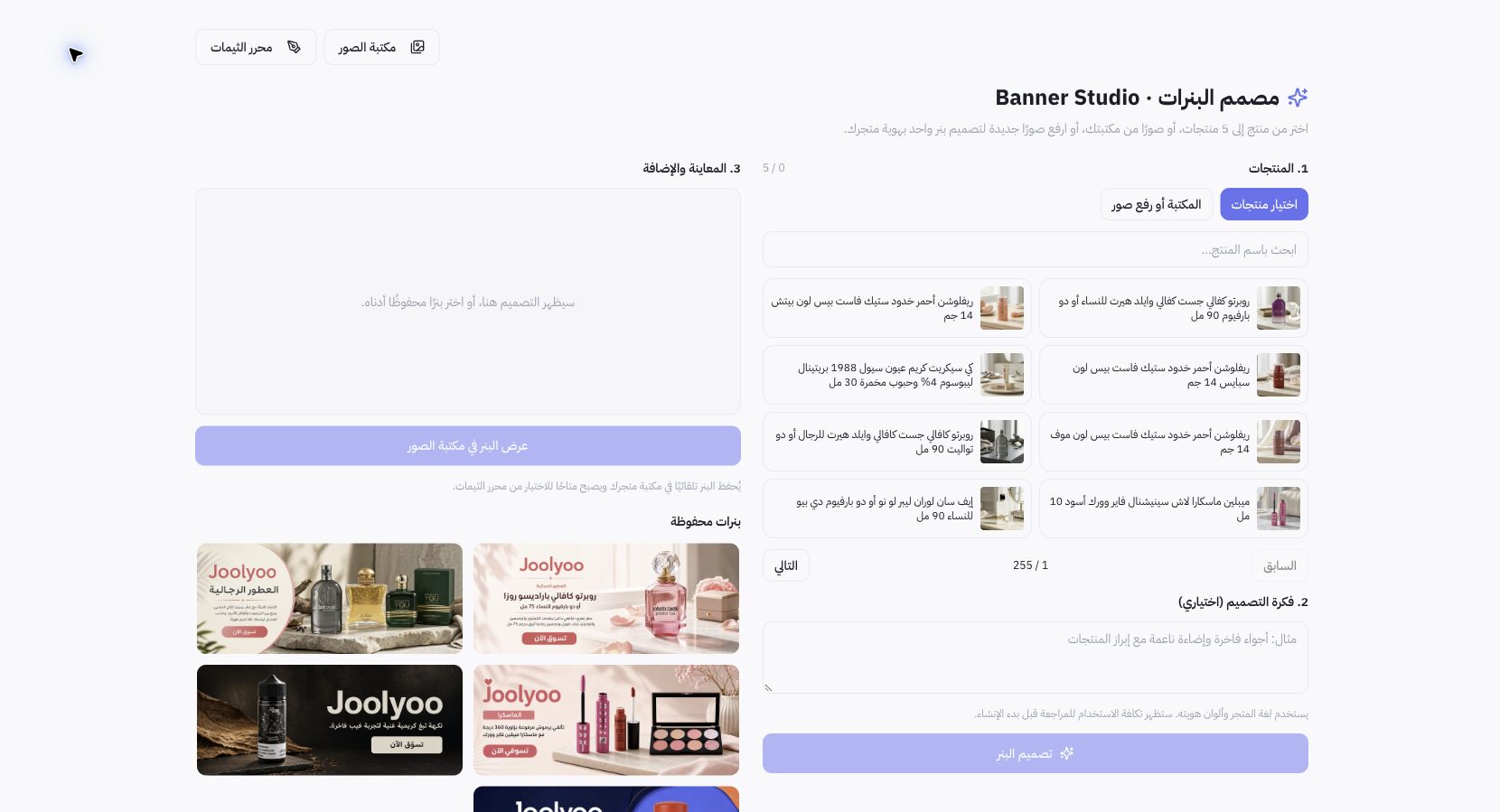
Приклад із Joolyoo
На сторінці відображаються доступні для вибору парфуми й косметика, а також банери з попередніх робіт. Ви можете створити банер для наявної колекції ароматів замість загальної реклами без конкретних товарів. Під час фіксації інтерфейсу новий банер не генерувався, а вітрина Joolyoo не змінювалася.
Як перевірити макет?
Перевірте вигляд пакування, текст, мову, а також ціну чи акцію, якщо вони відображаються. Не використовуйте обіцянок або знижок, не зафіксованих у магазині. Перевірте чіткість банера на мобільних пристроях і зберігайте пропорції, щоб не обрізати важливі деталі товару й не розтягнути картинку.
Коли банер побачить клієнт?
Конструктор зберігає банер у медіатеці, проте вам потрібно вибрати його у відповідному блоці редактора, перевірити посилання, розмір, а потім зберегти й опублікувати зміни. Наявність банера серед збережених файлів не означає, що він з'явився на вітрині магазину.