
У чому різниця між чернеткою та опублікованою версією?
Редактор тем відкриває робочу область візуального редагування. Верхня панель показує активну версію та стан чернетки, а також містить кнопки збереження, публікації, точного попереднього перегляду чернетки та переходу до опублікованого магазину. Це допомагає розмежовувати внутрішні правки та те, що бачить покупець.
Кроки редагування сторінки
- Виберіть головну сторінку, товар, категорію, кошик або кастомну сторінку в перемикачі сторінок.
- Виберіть потрібний блок із бібліотеки або знайдіть елемент у структурі сторінки.
- Відредагуйте вміст і параметри за допомогою доступних інструментів.
- Перевірте вигляд сторінки в режимах для мобільних, планшетів і комп'ютерів.
- Збережіть чернетку, відкрийте точний попередній перегляд і публікуйте лише після повної перевірки.
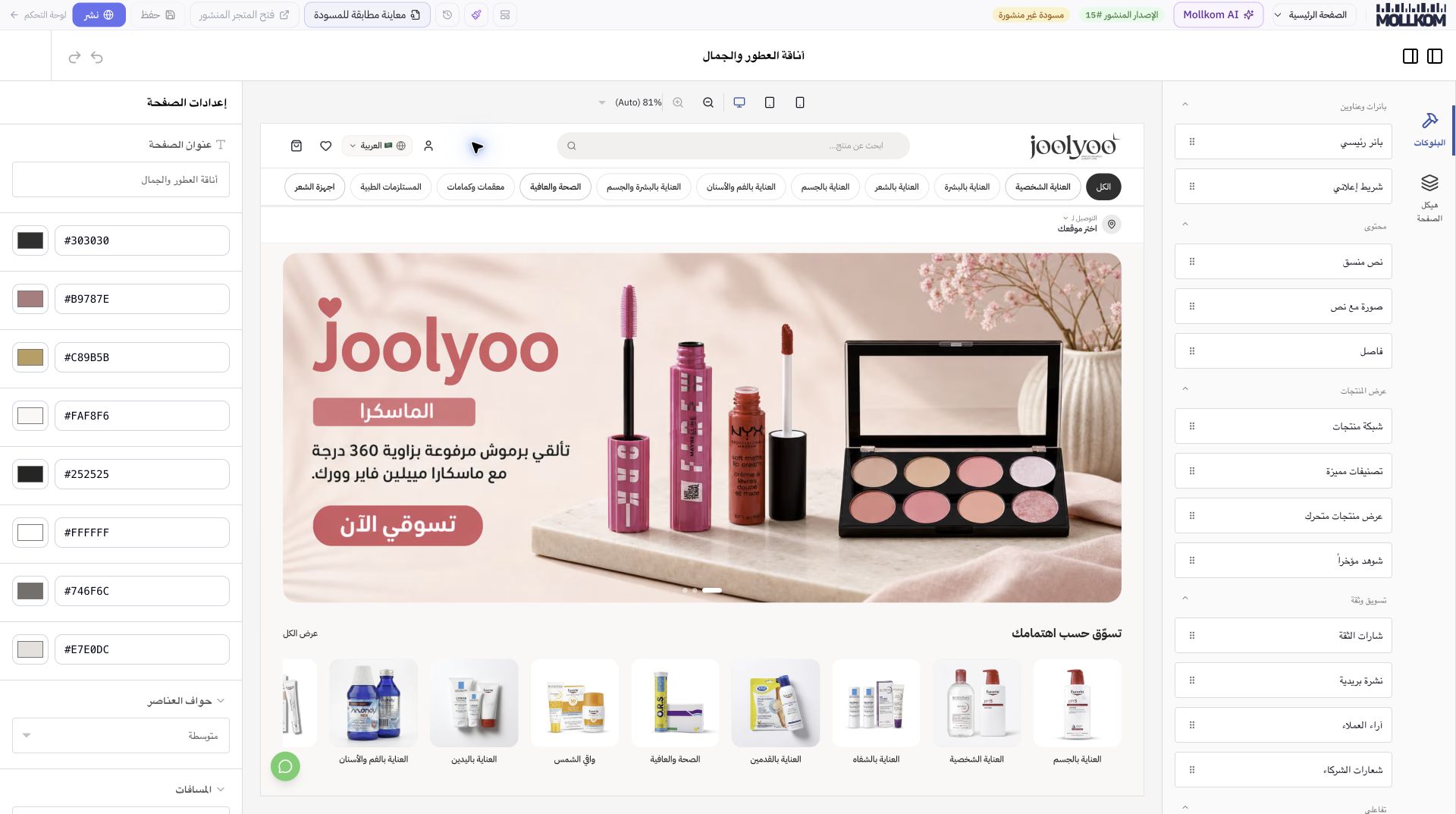
Приклад із Joolyoo
На знімку екрана показано блоки банерів, сітки товарів, категорії, текстові модулі, блок поширених запитань тощо. Можна налаштувати реальну сторінку з цими компонентами без внесення змін до каталогу. Під час фіксації інтерфейсу редактора кнопки збереження чи публікації не натискалися.
Що перевірити перед публікацією?
Перевірте посилання на кнопках, картки товарів, зображення та тексти всіма активованими мовами. Зберігайте пропорції зображень і помітність кнопки покупки; переконайтеся, що текст не перекриває банер на смартфонах. Зменшеного прев'ю недостатньо для повноцінної перевірки довгої сторінки.
Як переглянути попередні зміни?
Відкрийте історію версій на панелі інструментів і вивчіть потрібну копію перед її відновленням. Після публікації обов'язково відкрийте робочу вітрину магазину та перевірте внесені зміни. Якщо кнопка збереження неактивна, нових правок немає — не натискайте публікацію лише для спроби оновити екран.